
同時接続数の確認方法
ご購入いただいた同時接続ライセンスに応じて、Forguncy Server上で運用するアプリケーションへの同時接続数が決まります。このページでは、同時接続数のカウントのルール、ならびにどのくらいの同時接続がForguncy Serverに対して行われているかを確認する方法を示します。
同時接続数のカウントルール
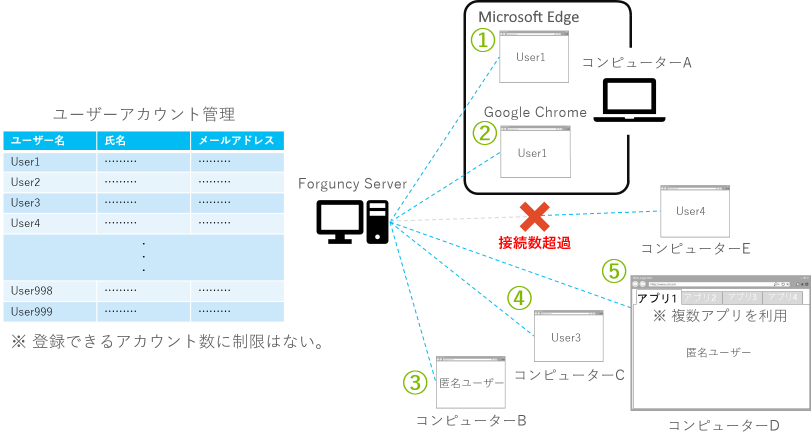
1つのWebブラウザー(Microsoft Edgeなど)において、複数のタブを開き、同一のForguncy Server上にある2つ以上の異なるForguncyアプリケーションを利用したとしても、開いたタブの数や利用しているアプリケーションの数に関わらず同時接続数は1とカウントされます。
同一のコンピューター上で、2つの異なるWebブラウザー(たとえばMicrosoft EdgeとGoogle Chrome)から同一のForguncyアプリケーションを利用した場合、同時接続数は2とカウントされます。
同じWebブラウザーの種類であっても、「シークレットウィンドウ」や「InPrivateウィンドウ」などは、異なるWebブラウザーとして認識されます。
アプリケーションへのアクセスURLが異なる(たとえばIPアドレスとドメイン名)場合、2つの異なるアクセスとして同時接続数は2とカウントされます。
アプリケーションにログインをしているしていないに関わらず、Forguncyアプリケーションのページを表示した段階で同時接続数は消費されます。
ログインページ(FGC_ログイン)などのビルトインページ、およびモバイルビルトインページを開いている場合、同時接続数は消費されません。これらのページに遷移した場合、直ちに同時接続数が1つマイナスされます。
ただし、以下の場合にこれらのページに遷移してもマイナスはされません。
ページ表示権限の管理設定によりログイン不要のアプリケーションを構築している場合
アプリケーションにログインしている場合
「Forguncyサーバー管理ポータル」へのアクセスは同時接続数を消費しません。
ユーザーが利用しているWebブラウザー上のForguncyアプリケーションを表示しているすべてのページを閉じた場合、その後5以内に同時接続数が1つマイナスされます。
タイムアウト値を設定している場合、Webブラウザー上に表示しているすべてのForguncyアプリケーションにおいて一切の操作を行わなかった時間が設定値に達した場合、自動的に以下の画面が表示され、その後5分以内に同時接続数が1つマイナスされます。ここでいう操作とは、サーバーに通信が発生するかどうかに関わらず、Forguncyアプリケーション上でのマウスクリックやタッチスクリーンにおけるタップ、キーボードのキーの押下を含みます。
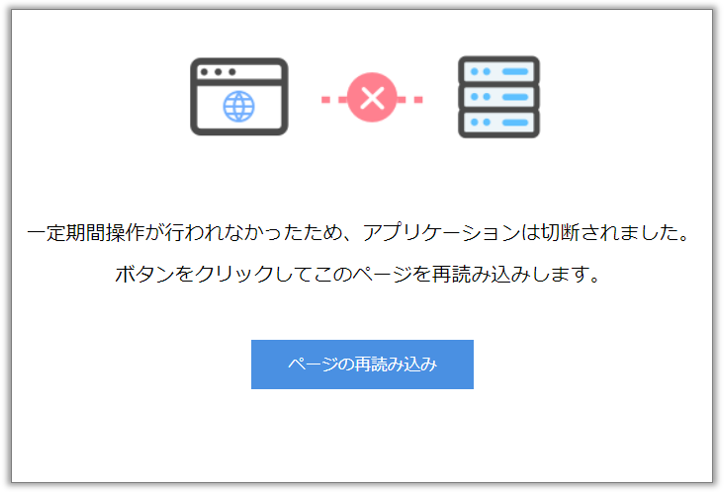
タイムアウト値の設定により、ログイン状態が切断された場合、同時接続数はその時点で1つマイナスされます。
たとえば、基本ライセンスと5同時接続ライセンスの組み合わせで購入し、その運用ライセンスをForguncy Serverへと登録した場合、同時に接続できるクライアント数は、最大5までとなります。
同時接続の利用状況を確認する
「Forguncyサーバー管理ポータル」へログイン
サーバー管理ポータルの「Forguncyサーバー管理ポータルへのログイン」の章を参照してください。
同時接続数の管理ページを表示
[ログとモニター]-[同時接続数の管理]の順にクリックして同時接続数の管理ページを表示します。
現在Forguncy Serverに接続している(Forguncyアプリケーションを使用している)ユーザーの情報が一覧で表示されます。
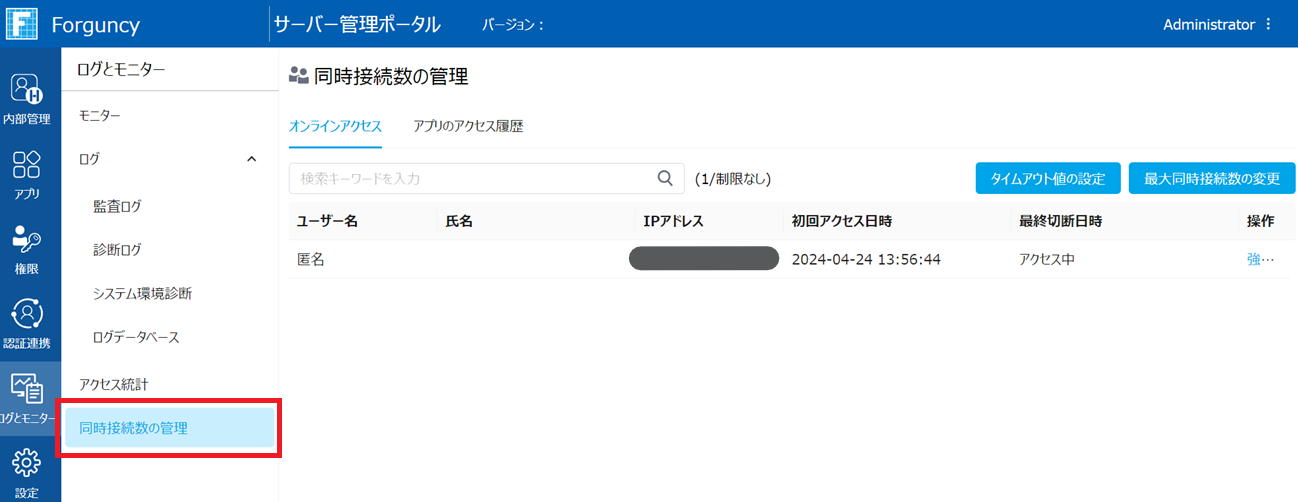
[同時接続数の管理]ページでは、Forguncyにアクセスしているユーザーの確認と強制切断、アクセス状態のタイムアウト値の設定、最大同時接続数の設定が行えます。詳細は同時接続数の管理を参照してください。