
開発ライセンス認証解除の手順
ライセンス認証解除の手続き(ライセンスの登録解除)はForguncy Builderを起動して行います。
Forguncy Builderを起動
Forguncy Builderを起動して、[空のテンプレート]をクリックします。
情報タブを開く
[ファイル]→[情報]をクリックします。
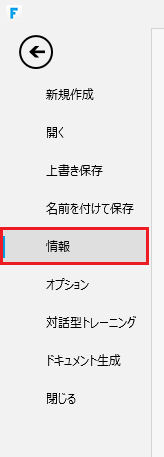
※[ファイル]タブをクリックして表示される画面をBackstageビューといいます。
ライセンス認証解除
[ライセンス認証解除]をクリックします。
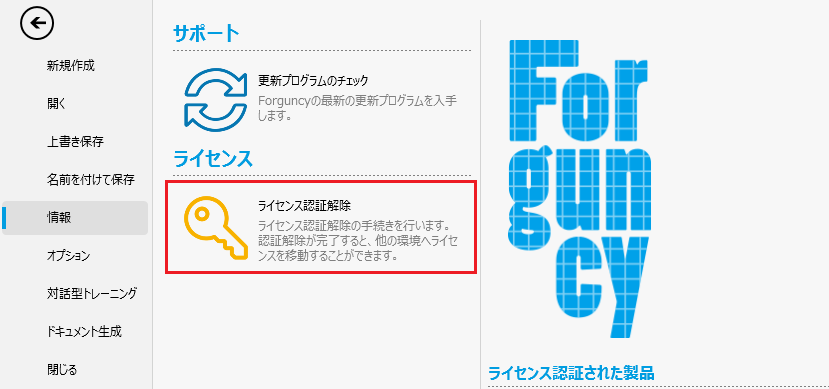
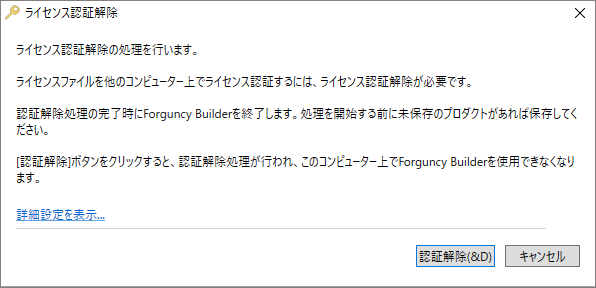
以下の確認ダイアログが表示されます。
インターネット接続にプロキシ認証を必要とする場合など、特定のプロキシサーバーへ任意のユーザーでアクセスする場合、[詳細設定を表示...]をクリックして、サーバーやポート番号など必要な項目を入力してください。
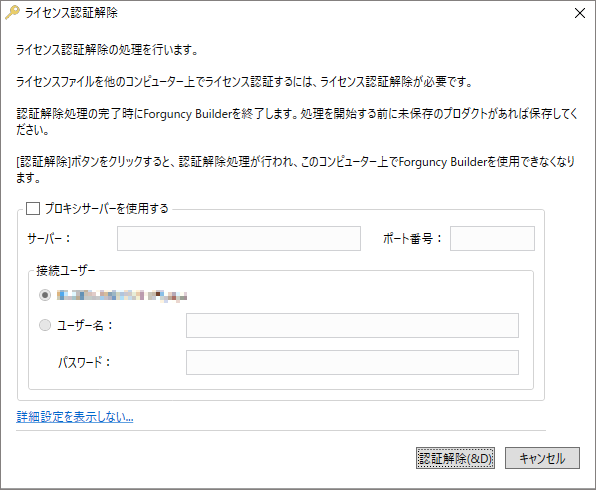
認証解除を行う場合には[認証解除]をクリックします。
ライセンス認証解除処理が行われます。インターネット接続がなく認証サーバーへと接続できない場合には、オフライン認証解除の処理が必要になります。本ページ内の「オフライン認証解除」の項目にある手順を参照してください。
注意:
認証解除を行うとForguncy Builderは自動的に終了します。未保存のデータがある場合や認証解除を行わない場合には、[キャンセル]をクリックして中断してください。
参考:
ライセンス認証解除の手続きは管理者権限が必要です。手続き時に「ユーザーアカウント制御」のダイアログが表示された場合は、[はい]ボタンをクリックし、管理者権限への昇格を行ってください。
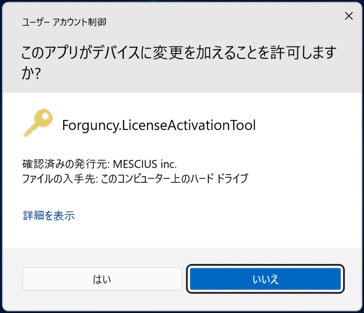
ライセンス認証解除の処理が正常に完了すると、ライセンス認証解除のダイアログが閉じられ、Forguncy Builderが自動的に終了します。
以上でライセンス認証解除の手続きは完了です。
オフライン認証解除
オフライン認証を開始
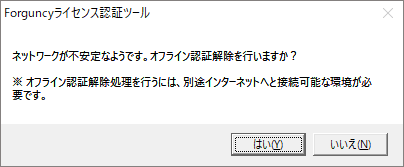
下図のダイアログボックスで[はい]をクリックします。
注意:
本ダイアログにて[はい]ボタンをクリックした場合、その瞬間にForguncy Builderのライセンス認証が解除され、Forguncy Builderは使用できない状態となります(評価期限が過ぎていない場合には、評価版の状態となります)。
オフライン認証解除申請コードをコピー
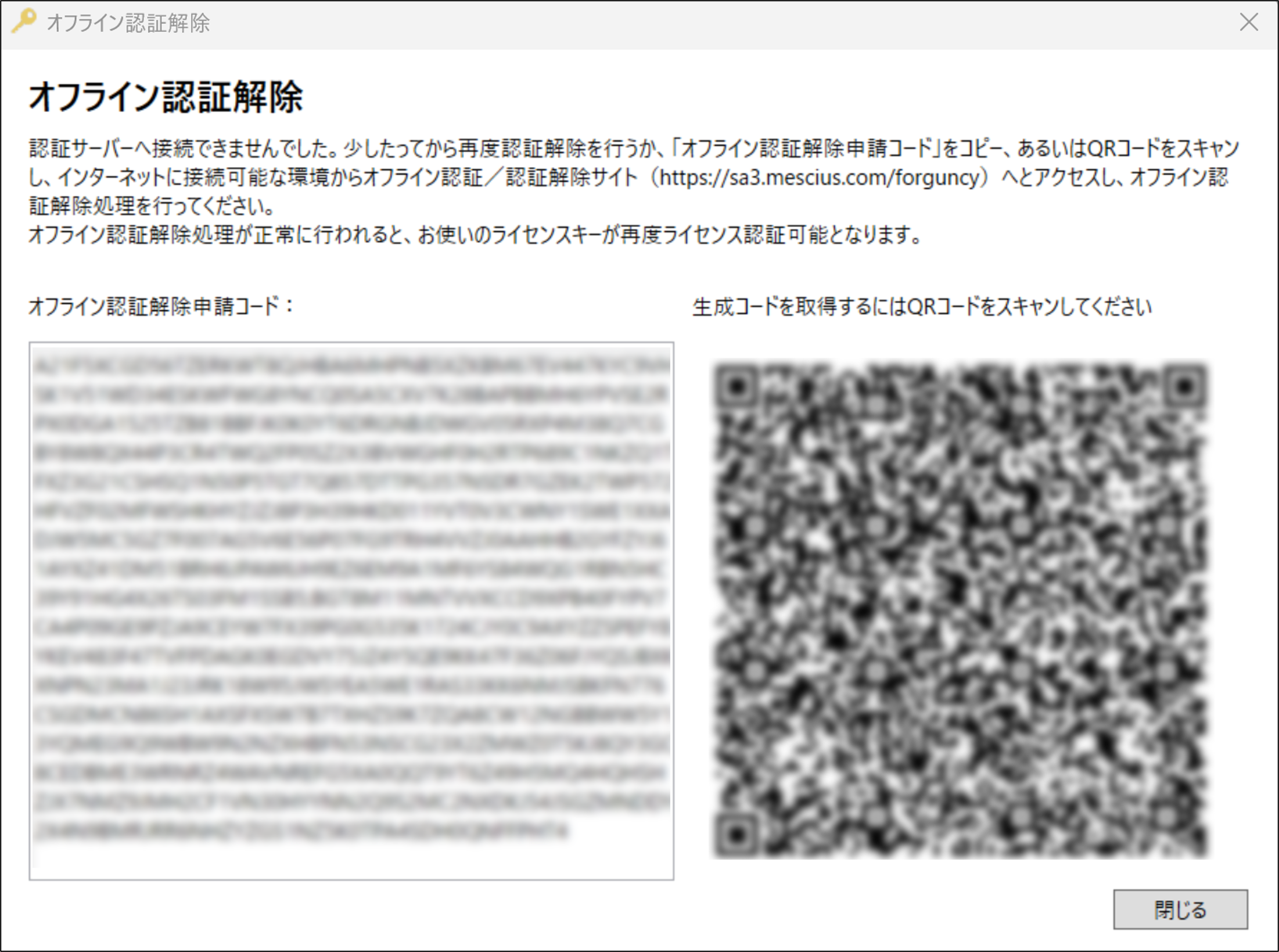
[オフライン認証解除申請コード]をコピーします。右側のQRコードを読み取ることでも[オフライン認証解除申請コード]をコピーできます。
注意:
[OK]ボタンをクリックして本ダイアログを閉じた場合、これ以降[オフライン認証解除コード]を入手する手段はありません。ダイアログを閉じる前に、[オフライン認証解除コード]を必ずコピーし、ファイル等に保存してください。
認証解除
インターネットに接続されている環境から、オフライン認証/認証解除サイト「https://sa3.mescius.com/forguncy」にアクセスします。[オフライン認証解除]ボタンをクリックして「オフライン認証解除ページ」へと遷移し、先ほどコピーした[オフライン認証解除申請コード]をテキストボックスに入力して[認証解除]ボタンをクリックします。
「操作が正常に完了しました。」というメッセージが表示され、オフライン認証解除処理が完了します。
オフライン認証解除処理が完了すると、ライセンスキーを使用して再度ライセンス認証が可能となります。