運用ライセンス認証の手順
ライセンスキーを使用してライセンス認証を行うことで、Forguncy Server上でアプリケーションを運用できるようになります。
Forguncyサーバー管理ポータルにログイン
サーバー管理ポータルを参照してForguncyサーバー管理ポータルにログインします。
ライセンスページを表示
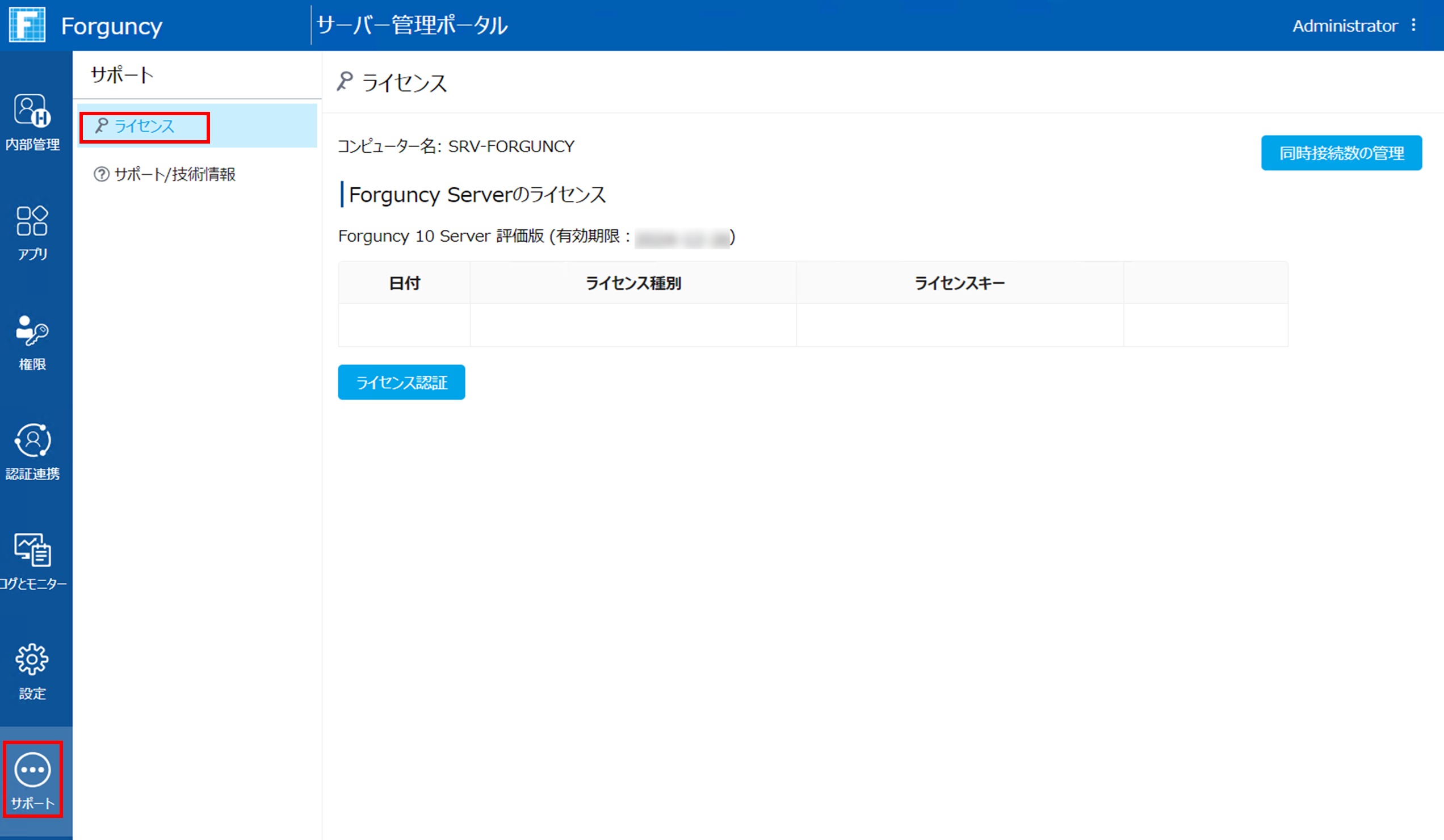
[サポート] - [ライセンス]の順にクリックしてライセンスページを表示します。
ライセンス認証
「Forguncy Serverのライセンス」の[ライセンス認証]ボタンをクリックします。
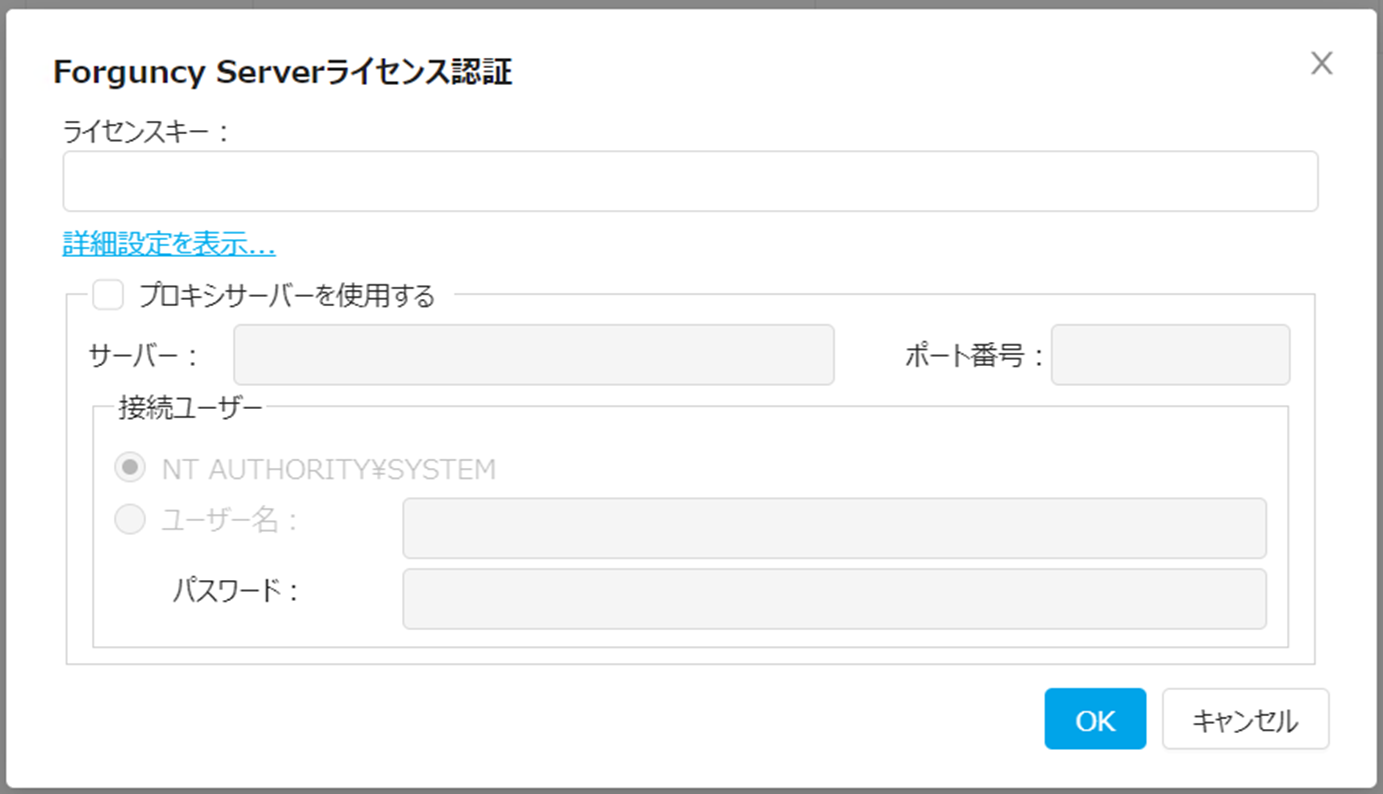
以下の「Forguncy Serverライセンス認証」ダイアログが表示されます。
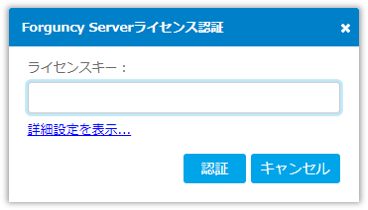
インターネット接続にプロキシ認証を必要とする場合など、特定のプロキシサーバーへ任意のユーザーでアクセスする場合、[詳細設定を表示...]をクリックして、サーバーやポート番号など必要な項目を入力してください。
ライセンス認証
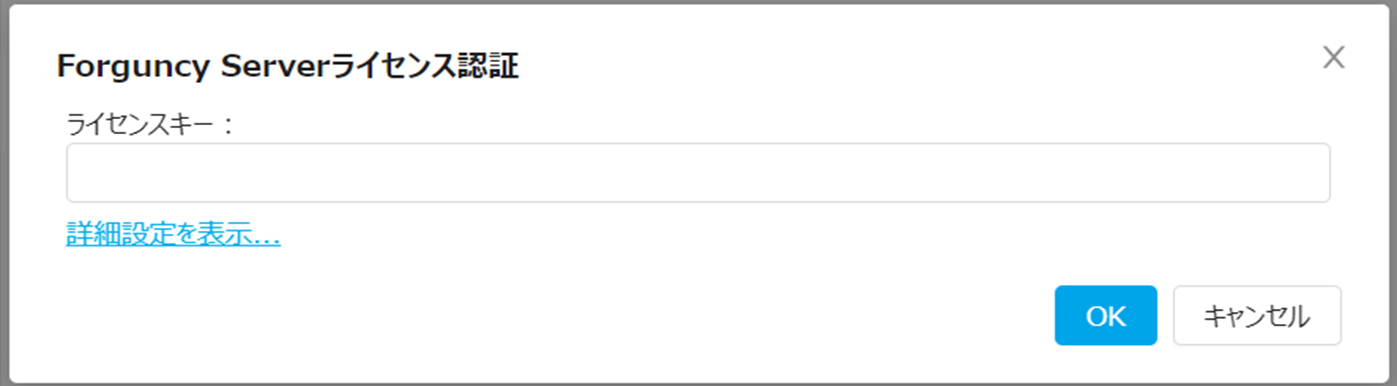
ライセンスキーを入力し、[認証]ボタンをクリックします。
インターネット接続がなく認証サーバーへと接続できない場合には、オフライン認証の処理が必要になります。本ページ内の「オフライン認証」の項目にある手順を参照してください。
ライセンスキーはハイフンありでもなしでも、どちらでも入力可能です。
これで運用ライセンスの認証は完了です。
オフライン認証
オフライン認証を開始
下図の[オフライン認証を行う]ハイパーリンクをクリックします。

オフライン認証申請コードをコピー
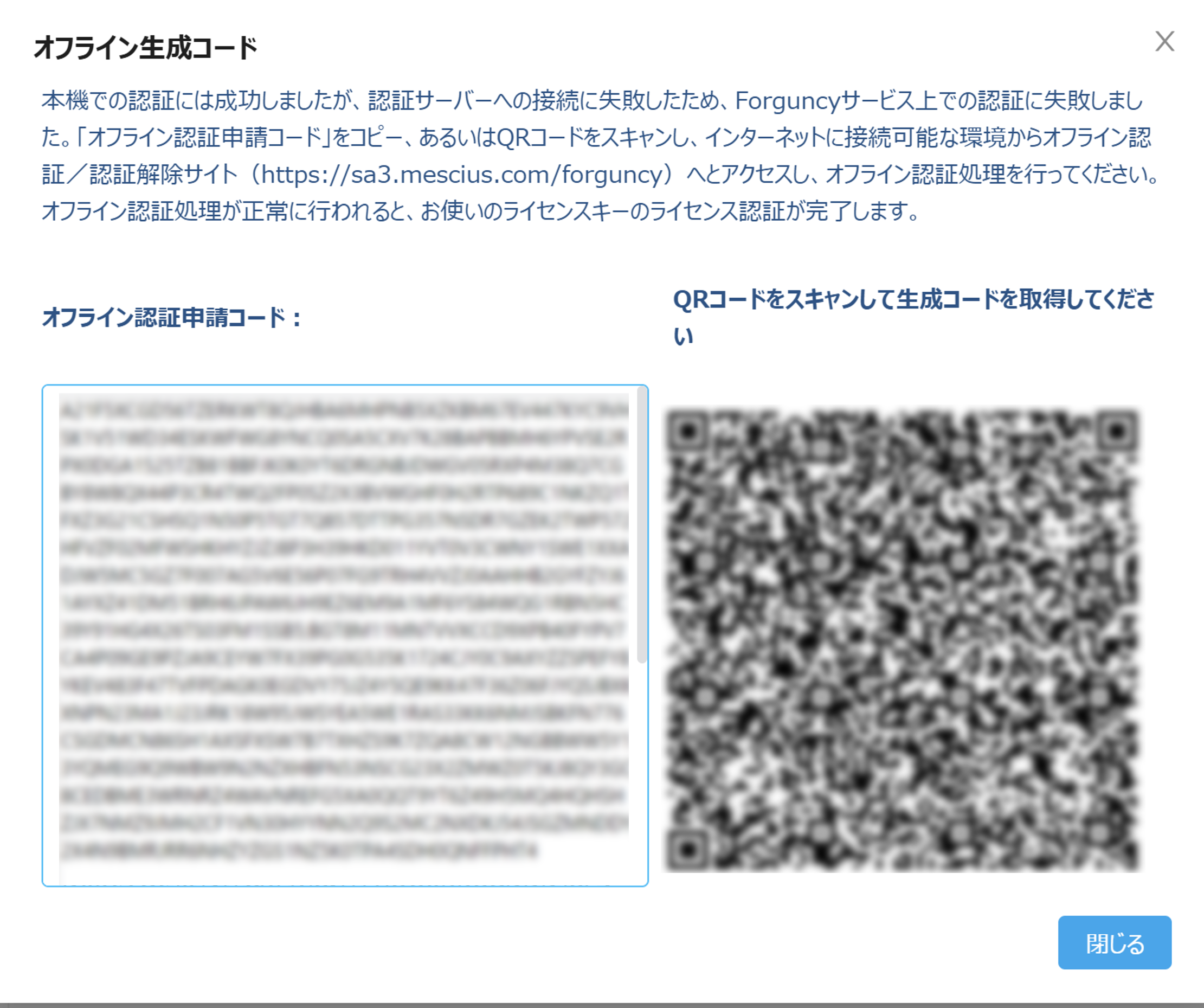
[オフライン認証申請コード]をコピーします。右側のQRコードを読み取ることでも[オフライン認証申請コード]をコピーできます。
認証キー取得
インターネットに接続されている環境から、オフライン認証/認証解除サイト「https://sa3.mescius.com/forguncy」にアクセスします。[オフライン認証]ボタンをクリックして「オフライン認証ページ」へと遷移し、先ほどコピーした[オフライン認証申請コード]を1番目のテキストボックスに入力して[認証キー取得]ボタンをクリックします。
オフライン認証
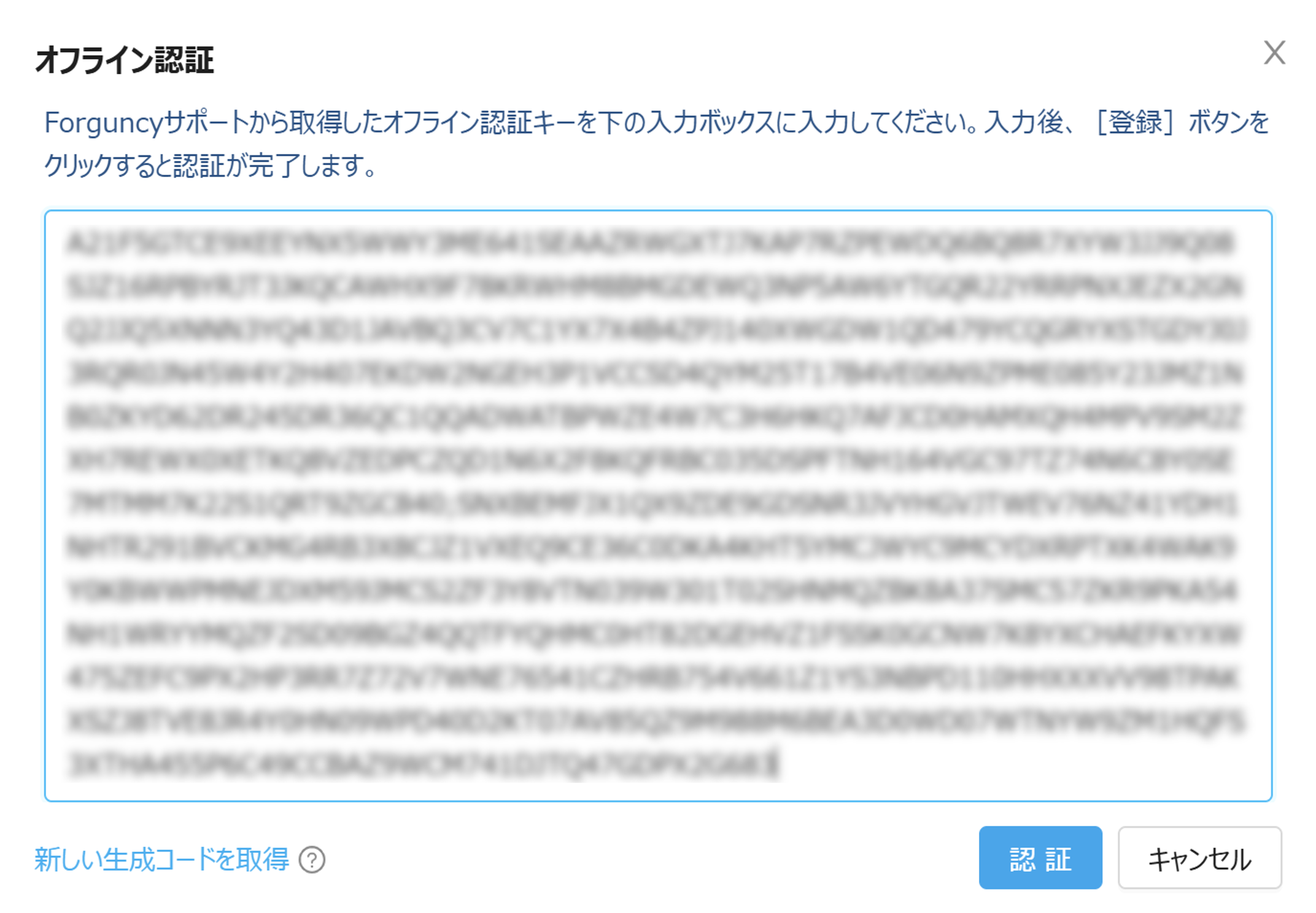
「オフライン認証ページ」で取得した「オフライン認証キー」を[オフライン認証キー]入力ボックスに入力して、[オフライン認証]ボタンをクリックします。
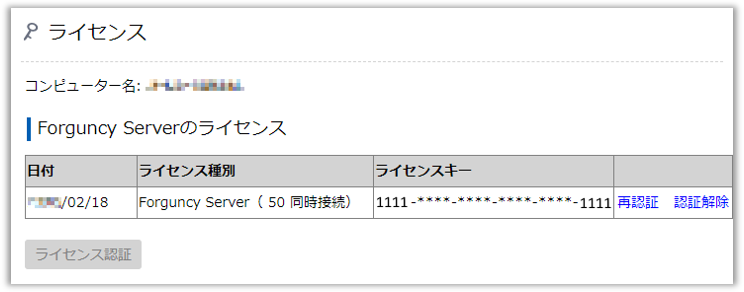
ライセンス認証の処理が正常に完了すると、以下のようにライセンス情報が表示されます。