
ClickOnceによる配布
ClickOnce(クリックワンス)は、Visual Studio 2005以降と.NET Framework 2.0以降によって提供される配布機能です。Windows アプリケーションをWebブラウザ経由で配置し、オフラインでの実行を可能にします。
ここでは、ClickOnceを使用したアプリケーションの配布について、発行、配置、実行、更新、削除の一連のプロセスを説明します。ClickOnceについての詳細は、Visual StudioのドキュメントまたはMSDN、市販の雑誌・解説書を参照してください。
アプリケーションの発行
ClickOnceでWindows アプリケーションをIIS(インターネット インフォメーション サービス)に設置するには、次の手順を実行します。
Visual Studioを起動し、ClickOnceで配布するプロジェクトを開きます。
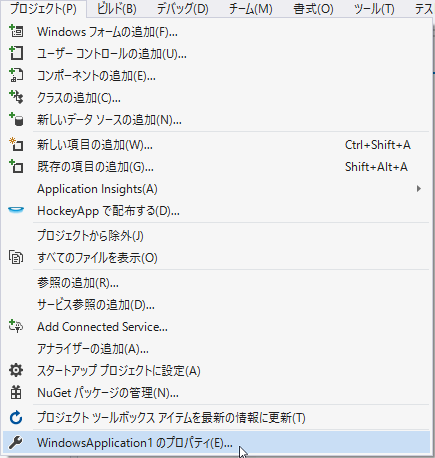
[プロジェクト] メニューから [%プロジェクト名% のプロパティ(P)] を選択します。
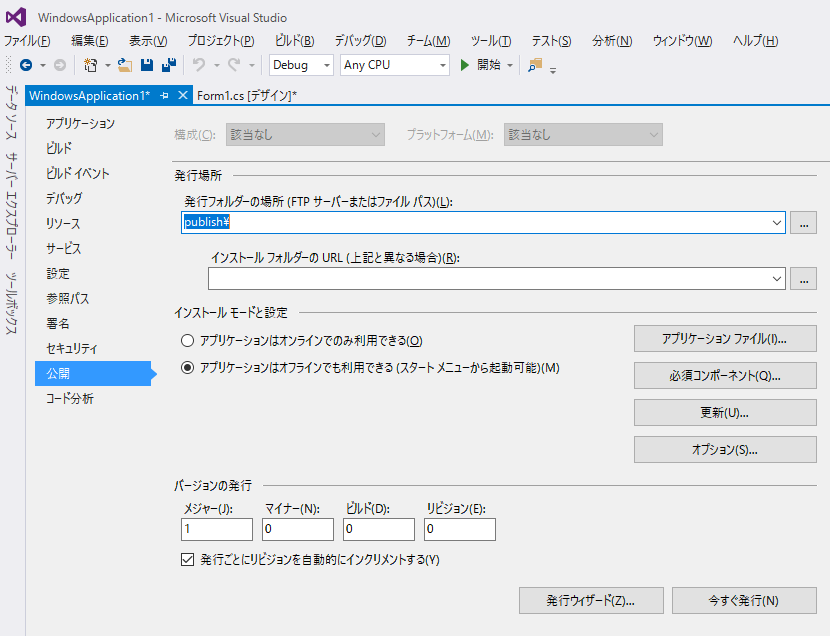
[発行]タブをクリックします。
[必須コンポーネント(O)]ボタンをクリックし、必須コンポーネントのリストにある「MultiRow for Windows Forms Runtime 13.0.yyyy.mmdd」にチェックを入れます。
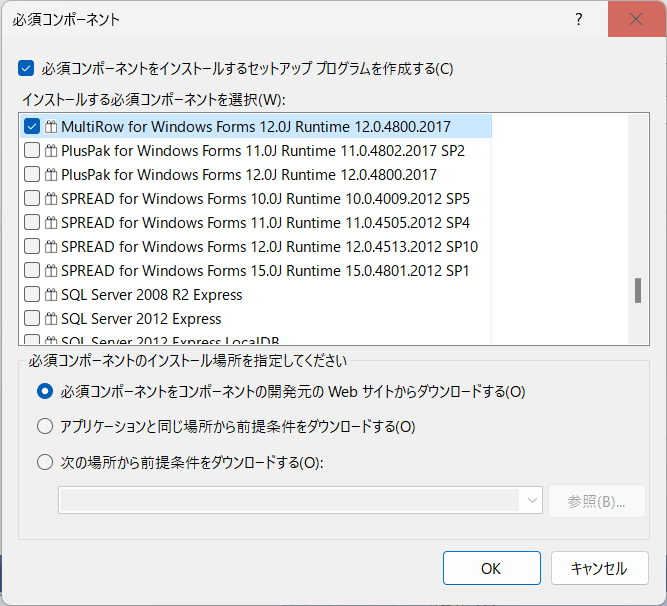
InputManCell/PlusPakCellを使用するためにInputMan/PlusPakのランタイム ファイルも配布する必要があるので、ランタイムファイルの配布にはブートストラッパの使用を推奨します。
MultiRowのブートストラッパでは、InputMan for Windows Forms 13.0J/PlusPak for Windows Forms 13.0Jのランタイムファイルも配布します。
InputMan for Windows Forms 13.0J/PlusPak for Windows Forms 13.0Jがインストールされていない環境では、ClickOnceの「アプリケーション ファイル」の一覧にInputMan/PlusPakの日本語リソースファイルが表示されません。「アプリケーション ファイル」を使用してClickOnceの発行を行う場合には、下部の「アプリケーション ファイルを使用して発行する際の注意点」を参照してください。
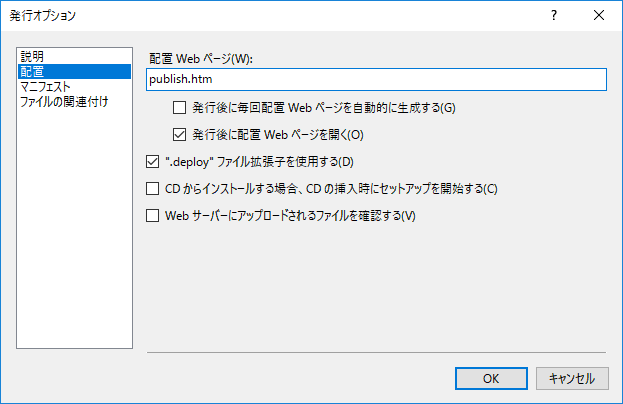
[オプション(S)]をクリックして[配置Webページ(W)]に発行するWebページのファイル名を入力し、[発行後に毎回配置Webページを自動的に生成する(G)]チェックボックスをONにします。
[今すぐ発行(N)]をクリックします。
IISが動作している場合、Visual Studioによって指定した場所へアプリケーションが発行されます(ここでは http://localhost/WindowsFormsApplication1/)。
IIS のフォルダとプロジェクトの出力フォルダには次のようなファイルがコピーされます。
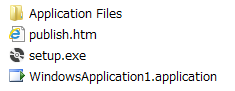
アプリケーションの配置
アプケーションを発行した URL (http://localhost/WindowsFormsApplication1/publish.htm 等)を Internet Explorer で開くと、次のような画面が表示されます。この画面の表示内容は、プロジェクトのプロパティで変更できます。
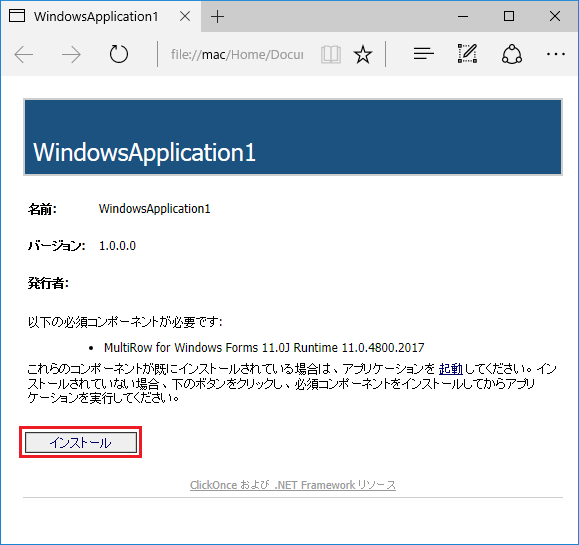
[インストール] ボタンをクリックすると、アプリケーションの発行元を確認するダイアログが表示されます。
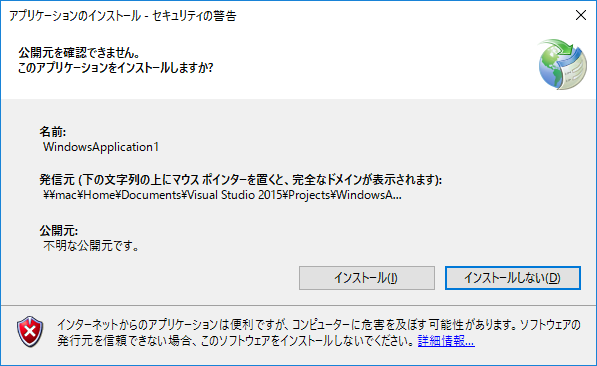
[インストール]ボタンをクリックすると、アプリケーションがクライアントPCにインストールされます。インストールが完了すると、アプリケーションが起動します。
アプリケーションの実行
配置したアプリケーションはWindowsのスタート メニューから実行できます。ClickOnceでスタート メニューに登録するかどうかは、プロジェクトのプロパティで設定します。
アプリケーションの更新
配置したアプリケーションを更新するには、アプリケーションを発行したURLにアクセスし、[インストール]ボタンをクリックします。Webサーバーに新しいバージョンが設置されている場合、自動的に新しいバージョンがインストールされます。
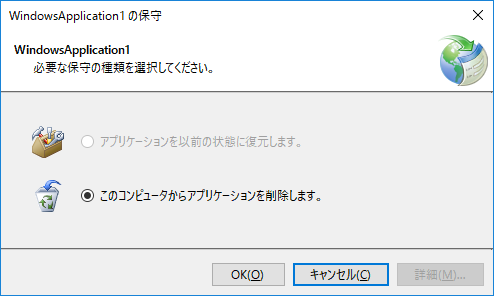
アプリケーションを更新した後に以前のバージョンに戻すには、「コントロール パネル」の「プログラムの追加と削除」を開き、配置したアプリケーションを選択して[変更と削除]ボタンをクリックします。
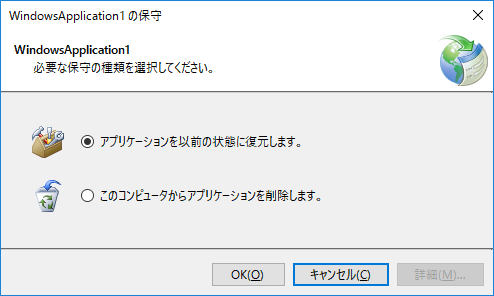
「アプリケーションを以前の状態に復元します。」を選択し、[OK] ボタンをクリックするとアプリケーションを以前のバージョンに復元できます。アプリケーションが更新されたバージョンでないとき、「アプリケーションを以前の状態に復元します。」は選択できません。
アプリケーションの削除
配置したアプリケーションを更新するには、「コントロール パネル」の「プログラムの追加と削除」を開き、配置したアプリケーションを選択して [変更と削除] ボタンをクリックします。「このコンピュータからアプリケーションを削除します。」を選択し、[OK] ボタンをクリックするとクライアント PC からアプリケーションを削除できます。
アプリケーション ファイルを使用して発行する際の注意点
上記の「アプリケーションの発行」でランタイムファイルの配布にブートストラッパを利用する方法を紹介しましたが、ClickOnceの発行では「アプリケーション ファイル」を使用して配布ファイルを指定することもできます。
ただし、InputMan for Windows Forms 13.0J/PlusPak for Windows Forms 13.0Jがインストールされていない開発環境では、アプリケーション ファイル画面の一覧にInputMan/PlusPakの日本語リソースファイルが表示されません。
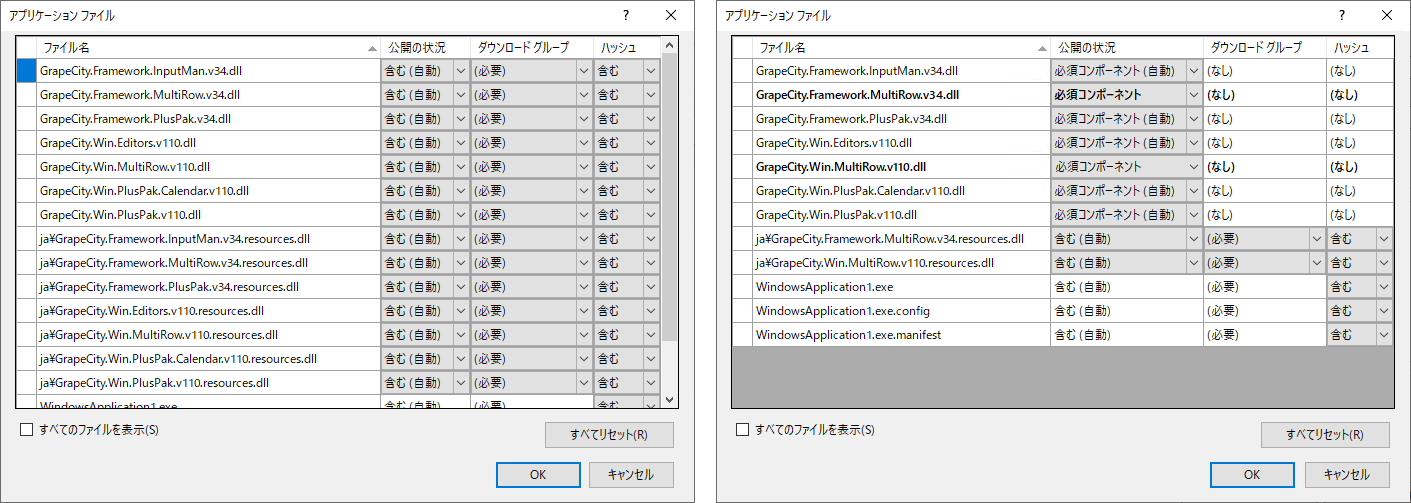
(図) InputMan/PlusPakがインストールされていない開発環境のアプリケーション ファイル画面(右)
InputMan/PlusPakがインストールされていない開発環境にてアプリケーション ファイルを使用してClickOnceによるアプリケーションの発行をする場合には、以下の手順で行います。
プロジェクトがVisual Studioで開かれている場合は、該当プロジェクトを終了します。
[%インストール フォルダ%]\ExternalAsmフォルダの「ExternalAssembly.zip」に含まれるすべてのファイルを[%インストール フォルダ%]\Bin\v13.0.yyyy.mmddフォルダにコピーします。
Visual Studioを起動して、該当プロジェクトを開きます。
[プロジェクト] メニューから [%プロジェクト名% のプロパティ(P)] を選択します。
[発行]タブをクリックします。
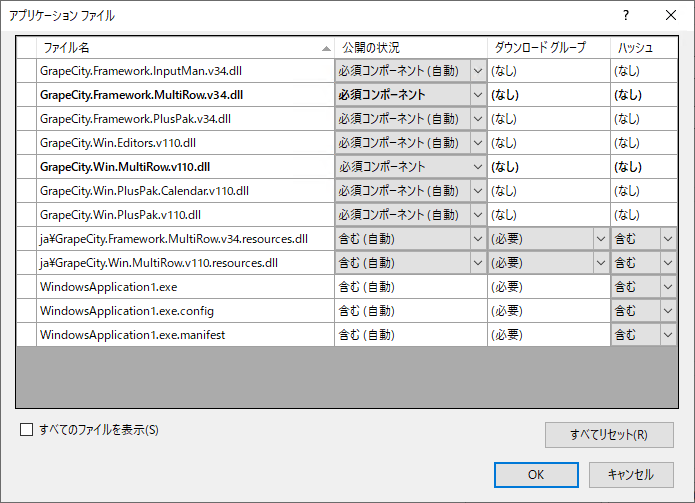
[アプリケーション ファイル(I)] ボタンをクリックし、MultiRowのランタイム ファイルの設定を表示します。
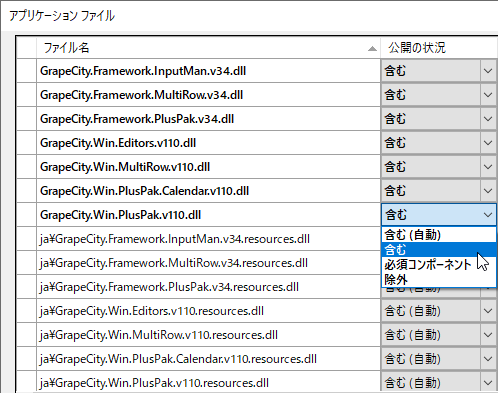
「すべてのファイルを表示」チェックをONに変更し、すべてのMultiRowおよびInputMan/PlusPakのランタイムの「発行の状況」を「含む」に変更します。
[オプション(S)]をクリックして[配置Webページ(W)]に発行するWebページのファイル名を入力し、[発行後に毎回配置Webページを自動的に生成する(G)]チェックボックスをONにします。
[今すぐ発行(N)] をクリックします。
[%インストール フォルダ%]\Bin\v13.0.yyyy.mmddフォルダにExternalAssembly.zipに含まれるファイルをコピーした場合、MultiRowをアンインストールしてもこれらのファイルは自動で削除されません。
ClickOnceの配布作業完了後は[%インストール フォルダ%]\Bin\v13.0.yyyy.mmddフォルダにコピーしたExternalAssembly.zipに含まれるファイルを手動で削除してください。