
ランタイムファイルの配布方法
ランタイムファイルの配布方法には、ランタイムファイルを直接コピーする方法と製品に付属するブートストラッパを使用する方法の2種類があります。
ランタイムファイルを直接コピーする
ブートストラッパを使用せずにランタイムファイルを直接コピーする場合は、以下のフォルダからコピーします。 SPREADの再配布可能なファイルは、ランタイムファイルの配布についてを参照してください。
<製品インストールフォルダ>\Bin
ブートストラッパを使用してランタイムファイルを配布する
ブートストラッパ(bootstrapper)とは、アプリケーションのインストールの前にそのアプリケーションの実行に必要なランタイムファイルをインストールするインストーラの総称です。SPREADがインストールされた開発環境には、SPREAD専用のランタイムブートストラッパが用意されており、ClickOnceへ簡単に組み込むことが可能です。
ClickOnceへブートストラッパを組み込む
アプリケーションのプロジェクトをVisual Studioで開き、〈プロジェクト〉メニューから〈プロパティ〉を表示します。
「公開」タブにある〈必須コンポーネント〉ボタンをクリックし、必須コンポーネントのリストにある「SPREAD for Windows Forms 17.0J Runtime 17.0.XXXX.2022」にチェックを入れます。
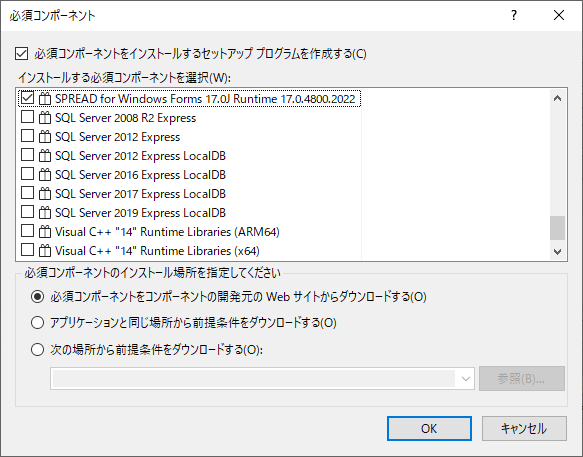
必須コンポーネントのインストール場所を指定します。「必須コンポーネントをコンポーネントの開発元のWebサイトからダウンロードする」にすると、セットアップ起動時に開発元のWebサイトからランタイムのブートストラッパをダウンロードします。「アプリケーションと同じ場所から必須コンポーネントをダウンロードする」にすると、プロジェクトのビルド時に、ランタイムのブートストラッパがプロジェクト内にコピーされます。
type=note
メモ:「アプリケーションと同じ場所から必須コンポーネントをダウンロードする」を指定してビルドを行うと、セットアッププログラムにブートストラッパが組み込まれます。アプリケーション配信前にランタイムの事前インストールを行いたい場合には、この方法を利用してランタイムファイルのみを配布するインストーラを作成することができます。
これでSPREADのランタイムブートストラッパの組み込みは完了です。あとは[発行ウィザード]あるいは[今すぐ発行]ボタンをクリックして、通常の手順に従ってアプリケーションを発行します。
ブートストラッパの特長ならびに注意点
ブートストラッパによるランタイムの配布には、次に示す特長があります。
特徴
アプリケーションの動作に必要なファイルを簡単に配布できます。
配布ファイルの過不足やバージョンを管理する負担を軽減できます。
ランタイムファイルが圧縮して格納されているため、配布サイズを削減できます。
ランタイムファイルをグローバルアセンブリキャッシュ(GAC)へインストールします。
GACにすでに同じバージョンのアセンブリがインストールされている場合、インストールを自動的にスキップします。
ランタイムファイルを、ユーザーがコントロールパネルからアンインストールすることができます。
type=warning
注意:
GACへインストールするため、インストーラの実行には管理者権限が必要になります。
ブートストラッパには次のインストール条件が組み込まれていますが、この条件はブートストラッパのmsiファイルを直接実行する場合には適用されないため、直接実行はお勧めしません。
管理者権限の有無を事前にチェックし、ユーザーが管理者でない場合にメッセージを表示する。
同じバージョンのアセンブリがグローバルアセンブリキャッシュにすでにインストールされている場合はインストールをスキップする。
組み込むブートストラッパのバージョンと使用しているランタイムファイル(本体コンポーネントFarPoint.Win.SpreadJ.dll)のバージョンは同じである必要があります。