
組み込みダイアログ
SPREAD for Windows Forms は BuiltInDialogs クラスを提供しており、ピボットテーブルの管理と構成に使用できる複数の組み込みダイアログを用意しています。コードを実行した後、これらのダイアログを使用して、Excel と同様に対話型インターフェイスからさまざまなピボットテーブル オプションをカスタマイズできます。
ピボットフィールド設定
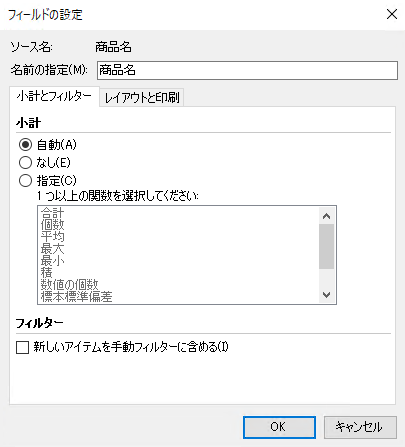
特定のピボットテーブル フィールド(例:「商品名」)に対して、フィルター、フィールド名、レイアウトなどの設定を構成できます。
サンプルコード
以下のサンプルコードを使用して、組み込みの[フィールドの設定]ダイアログを表示します。
C#
IWorkbook workbook = fpSpread1.AsWorkbook();
IWorksheet sheet1 = workbook.ActiveSheet;
IWorkbookSet workbookSet = workbook.WorkbookSet;
fpSpread1.BorderCollapse = BorderCollapse.Enhanced;

// データを設定します。
sheet1.SetValue(0, 0, new object[,]
{
    {"注文番号","商品名","地域","販売員","数量","評価","価格" },
    {1001,"りんご","日本","佐藤",  250 , 25  , 6 },
    {1002,"みかん","日本","鈴木",  120 , 5 , 8 },
    {1003,"バナナ","北海道","鈴木",  157 , 14  , 3.5 },
    {1004,"ぶどう","日本","田中",  150 , 27  , 5 },
    {1005,"りんご","青森","高橋",  270 , 10  , 1.8 },
    {1006,"みかん","北海道","佐藤",  133 , 12  , 9 },
    {1007,"バナナ","青森","田中",  165 , 30  , 4 },
    {1008,"ぶどう","北海道","山本",  220 , 26  , 12  },
    {1001,"りんご","日本","鈴木",  250 , 35  , 5 },
    {1010,"みかん","青森","山本",  105 , 18  , 4 },
    {1011,"バナナ","日本","山本",  135 , 22  , 2.8 },
    {1012,"ぶどう","青森","高橋",  145 , 14  , 6.5 },
    {1013,"りんご","北海道","鈴木",  288 , 31  , 3 },
});

IWorksheet sheet2 = workbook.Worksheets.Add();
IPivotCache pvCache = workbook.PivotCaches.Create("Sheet1!A1:G14");
IPivotTable pvTable = pvCache.CreatePivotTable(sheet2.Cells["A3"]);
IPivotFields pvFields = pvTable.PivotFields;

// ピボットテーブルのフィールドを構成します。
pvTable.AddDataField(pvFields["数量"]);
pvTable.AddDataField(pvFields["地域"]);
pvFields["商品名"].Orientation = PivotFieldOrientation.Row;
pvFields["地域"].Orientation = PivotFieldOrientation.Row;
pvTable.DataPivotField.Orientation = PivotFieldOrientation.Column;
pvFields["商品名"].Position = 0;
pvFields["地域"].Position = 1;
pvTable.DataPivotField.Position = 2;

// 組み込みの PivotFieldSettings ダイアログを表示します。
BuiltInDialogs.PivotFieldSettings(fpSpread1, pvFields["商品名"]).ShowDialog();
VB
Dim workbook As IWorkbook = FpSpread1.AsWorkbook()
Dim sheet1 As IWorksheet = workbook.ActiveSheet
Dim workbookSet As IWorkbookSet = workbook.WorkbookSet
FpSpread1.BorderCollapse = BorderCollapse.Enhanced

' データを設定します。
sheet1.SetValue(0, 0, New Object(,) {
    {"注文番号","商品名","地域","販売員","数量","評価","価格" },
    {1001,"りんご","日本","佐藤",  250 , 25  , 6 },
    {1002,"みかん","日本","鈴木",  120 , 5 , 8 },
    {1003,"バナナ","北海道","鈴木",  157 , 14  , 3.5 },
    {1004,"ぶどう","日本","田中",  150 , 27  , 5 },
    {1005,"りんご","青森","高橋",  270 , 10  , 1.8 },
    {1006,"みかん","北海道","佐藤",  133 , 12  , 9 },
    {1007,"バナナ","青森","田中",  165 , 30  , 4 },
    {1008,"ぶどう","北海道","山本",  220 , 26  , 12  },
    {1001,"りんご","日本","鈴木",  250 , 35  , 5 },
    {1010,"みかん","青森","山本",  105 , 18  , 4 },
    {1011,"バナナ","日本","山本",  135 , 22  , 2.8 },
    {1012,"ぶどう","青森","高橋",  145 , 14  , 6.5 },
    {1013,"りんご","北海道","鈴木",  288 , 31  , 3 }
})

Dim sheet2 As IWorksheet = workbook.Worksheets.Add()
Dim pvCache As IPivotCache = workbook.PivotCaches.Create("Sheet1!A1:G14")
Dim pvTable As IPivotTable = pvCache.CreatePivotTable(sheet2.Cells("A3"))
Dim pvFields As IPivotFields = pvTable.PivotFields

' ピボットテーブルのフィールドを構成します。
pvTable.AddDataField(pvFields("数量"))
pvTable.AddDataField(pvFields("地域"))
pvFields("商品名").Orientation = PivotFieldOrientation.Row
pvFields("地域").Orientation = PivotFieldOrientation.Row
pvTable.DataPivotField.Orientation = PivotFieldOrientation.Column
pvFields("商品名").Position = 0
pvFields("地域").Position = 1
pvTable.DataPivotField.Position = 2

' 組み込みの PivotFieldSettings ダイアログを表示します。
BuiltInDialogs.PivotFieldSettings(FpSpread1, pvFields("商品名")).ShowDialog()
値フィールドの設定
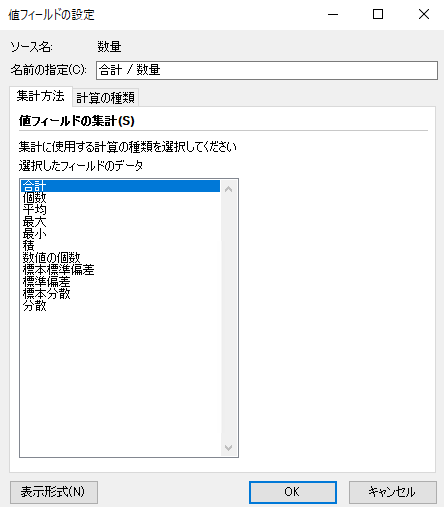
値フィールド(例:「数量」)に対して、計算の種類(合計、個数、平均など)や表示オプションを含む設定を定義できます。
サンプルコード
以下のサンプルコードを使用して、組み込みの [値フィールドの設定]ダイアログを表示します。
C#
BuiltInDialogs.PivotValueFieldSettings(fpSpread1, pvTable.DataFields[0]).ShowDialog();VB
BuiltInDialogs.PivotValueFieldSettings(FpSpread1, pvTable.DataFields(0)).ShowDialog()ピボットテーブルのフィールド
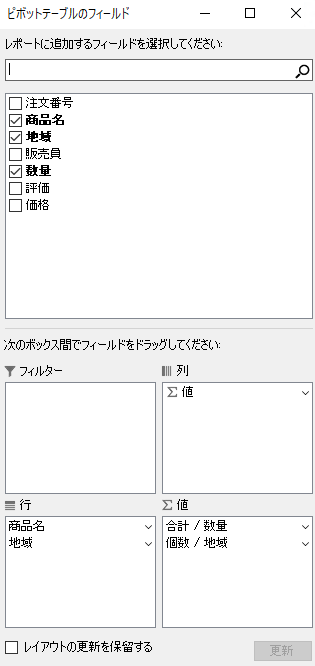
このダイアログはフィールド リストを表示し、ピボットテーブルの行、列、値、フィルターを設定するために、フィールドをドラッグ&ドロップできます。
サンプルコード
以下のサンプルコードを参照して、組み込みの [ピボットテーブルのフィールド]ダイアログを表示します。
C#
BuiltInDialogs.PivotTableFields(fpSpread1, pvTable).ShowDialog();VB
BuiltInDialogs.PivotTableFields(FpSpread1, pvTable).ShowDialog()ピボットテーブル オプション
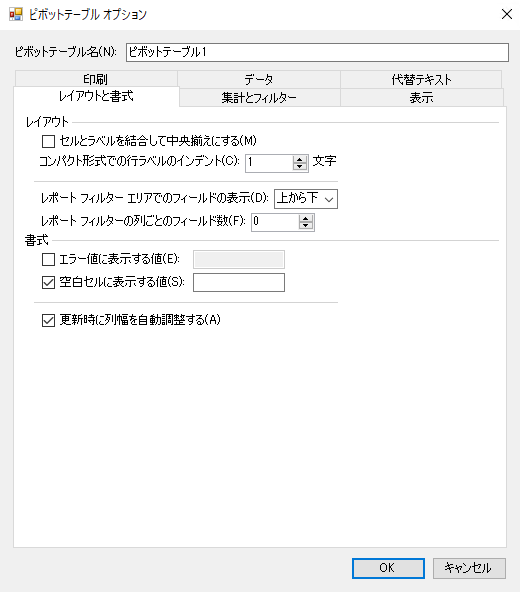
このダイアログは、書式、集計、レイアウト、表示など、ピボットテーブルのグローバル設定をカスタマイズするためのオプションを提供します。
サンプルコード
以下のサンプルコードを使用して、組み込みの [ピボットテーブル オプション]ダイアログを表示します。
C#
BuiltInDialogs.PivotTableOptions(fpSpread1, pvTable).ShowDialog();VB
BuiltInDialogs.PivotTableOptions(fpSpread1, pvTable).ShowDialog()