
ピボットテーブルの作成
SPREAD for Windows Forms を使用すると、指定したデータ範囲または構造化テーブルを使用して、スプレッドシートにピボットテーブルを作成して挿入できます。IPivotCaches.Create メソッドはデータソースからピボットキャッシュを初期化し、IPivotCache.CreatePivotTable メソッドはこのキャッシュを使用して、新しいピボットテーブルをワークシートに追加し、柔軟なデータ分析を行えるようにします。
メモ:ピボットテーブルを作成または構成する際は、IWorkbookSet.BeginUpdate() および EndUpdate() メソッドの使用を推奨します。これにより、各変更後にピボットテーブルが更新されることを防ぎ、バッチ操作中のパフォーマンスが向上します。
データ範囲からピボットテーブルを作成
IPivotCaches.Create メソッドを使用して、指定したデータ範囲またはテーブルからピボットキャッシュを生成できます。キャッシュを作成したら、IPivotCache.CreatePivotTable メソッドを使用して、ワークシートにピボットテーブルを挿入できます。この方法では、データソースを定義し、行フィールドと列フィールドを構成し、データフィールドを追加して情報を効率的に集計できます。
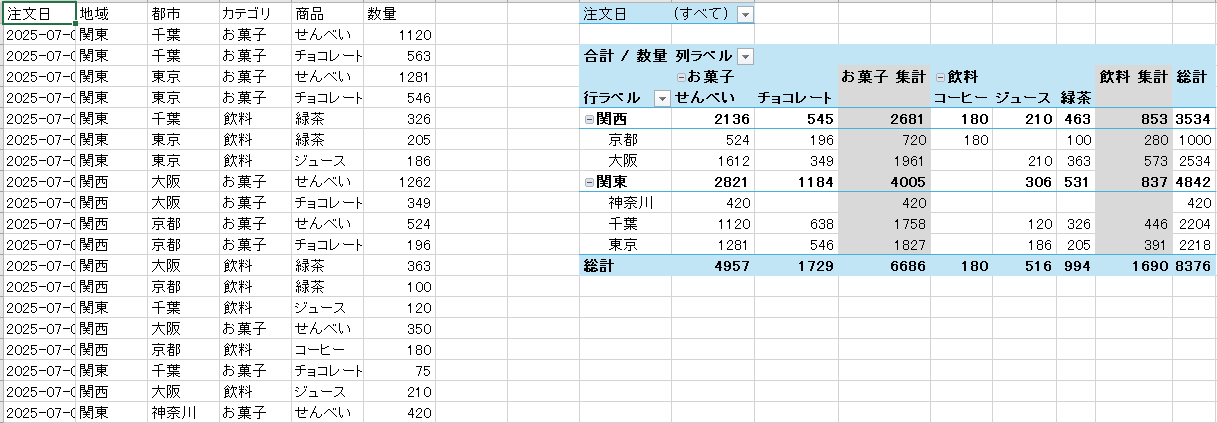
サンプルコード
以下のサンプルコードは、データ範囲からピボットテーブルを作成する方法を示します。
C#
IWorkbook workbook = fpSpread1.AsWorkbook();
IWorksheet sheet1 = workbook.ActiveSheet;
fpSpread1.BorderCollapse = BorderCollapse.Enhanced;

// データを設定します。
sheet1.SetValue(0, 0, new object[,]
{
    { "注文日", "地域", "都市", "カテゴリ", "商品", "数量" },
    { "2025-07-01", "関東", "千葉", "お菓子", "せんべい", 1120 },
    { "2025-07-01", "関東", "千葉", "お菓子", "チョコレート", 563 },
    { "2025-07-02", "関東", "東京", "お菓子", "せんべい", 1281 },
    { "2025-07-02", "関東", "東京", "お菓子", "チョコレート", 546 },
    { "2025-07-01", "関東", "千葉", "飲料", "緑茶", 326 },
    { "2025-07-02", "関東", "東京", "飲料", "緑茶", 205 },
    { "2025-07-02", "関東", "東京", "飲料", "ジュース", 186 },
    { "2025-07-01", "関西", "大阪", "お菓子", "せんべい", 1262 },
    { "2025-07-01", "関西", "大阪", "お菓子", "チョコレート", 349 },
    { "2025-07-01", "関西", "京都", "お菓子", "せんべい", 524 },
    { "2025-07-01", "関西", "京都", "お菓子", "チョコレート", 196 },
    { "2025-07-01", "関西", "大阪", "飲料", "緑茶", 363 },
    { "2025-07-01", "関西", "京都", "飲料", "緑茶", 100 },
    { "2025-07-02", "関東", "千葉", "飲料", "ジュース", 120 },
    { "2025-07-02", "関西", "大阪", "お菓子", "せんべい", 350 },
    { "2025-07-02", "関西", "京都", "飲料", "コーヒー", 180 },
    { "2025-07-02", "関東", "千葉", "お菓子", "チョコレート", 75 },
    { "2025-07-03", "関西", "大阪", "飲料", "ジュース", 210 },
    { "2025-07-03", "関東", "神奈川", "お菓子", "せんべい", 420 },
});

// 指定したデータ範囲からピボットキャッシュを作成します。
IPivotCache pvCache = fpSpread1.AsWorkbook().PivotCaches.Create("Sheet1!A1:F20");

// ピボットテーブルを作成します。
IPivotTable pvTable = pvCache.CreatePivotTable(sheet1.Cells["I1"]);

// ピボットテーブルからピボットフィールドを取得します。
IPivotFields pvFields = pvTable.PivotFields;

// 「数量」をデータフィールドとして追加し、合計で集計します。
pvTable.AddDataField(pvFields["数量"], "合計 / 数量", ConsolidationFunction.Sum);

// 「地域」と「都市」を行フィールドとして設定します。
 pvFields["地域"].Orientation = PivotFieldOrientation.Row;
 pvFields["都市"].Orientation = PivotFieldOrientation.Row;

// 「カテゴリ」と「商品」を列フィールドとして設定します。
pvFields["カテゴリ"].Orientation = PivotFieldOrientation.Column;
pvFields["商品"].Orientation = PivotFieldOrientation.Column;

// 「注文日」をフィルターフィールドとして設定します。
pvFields["注文日"].Orientation = PivotFieldOrientation.Page;
VB
Dim workbook As IWorkbook = fpSpread1.AsWorkbook()
Dim sheet1 As IWorksheet = workbook.ActiveSheet
fpSpread1.BorderCollapse = BorderCollapse.Enhanced

' データを設定します。
sheet1.SetValue(0, 0, New Object(,) {
    {"注文日", "地域", "都市", "カテゴリ", "商品", "数量"},
    {"2025-07-01", "関東", "千葉", "お菓子", "せんべい", 1120},
    {"2025-07-01", "関東", "千葉", "お菓子", "チョコレート", 563},
    {"2025-07-02", "関東", "東京", "お菓子", "せんべい", 1281},
    {"2025-07-02", "関東", "東京", "お菓子", "チョコレート", 546},
    {"2025-07-01", "関東", "千葉", "飲料", "緑茶", 326},
    {"2025-07-02", "関東", "東京", "飲料", "緑茶", 205},
    {"2025-07-02", "関東", "東京", "飲料", "ジュース", 186},
    {"2025-07-01", "関西", "大阪", "お菓子", "せんべい", 1262},
    {"2025-07-01", "関西", "大阪", "お菓子", "チョコレート", 349},
    {"2025-07-01", "関西", "京都", "お菓子", "せんべい", 524},
    {"2025-07-01", "関西", "京都", "お菓子", "チョコレート", 196},
    {"2025-07-01", "関西", "大阪", "飲料", "緑茶", 363},
    {"2025-07-01", "関西", "京都", "飲料", "緑茶", 100},
    {"2025-07-02", "関東", "千葉", "飲料", "ジュース", 120},
    {"2025-07-02", "関西", "大阪", "お菓子", "せんべい", 350},
    {"2025-07-02", "関西", "京都", "飲料", "コーヒー", 180},
    {"2025-07-02", "関東", "千葉", "お菓子", "チョコレート", 75},
    {"2025-07-03", "関西", "大阪", "飲料", "ジュース", 210},
    {"2025-07-03", "関東", "神奈川", "お菓子", "せんべい", 420}
})

' 指定したデータ範囲からピボットキャッシュを作成します。
Dim pvCache As IPivotCache = fpSpread1.AsWorkbook().PivotCaches.Create("Sheet1!A1:F20")

' ピボットテーブルを作成します。
Dim pvTable As IPivotTable = pvCache.CreatePivotTable(sheet1.Cells("I1"))

' ピボットテーブルからピボットフィールドを取得します。
Dim pvFields As IPivotFields = pvTable.PivotFields

' 「数量」をデータフィールドとして追加し、合計で集計します。
pvTable.AddDataField(pvFields("数量"), "合計 / 数量", ConsolidationFunction.Sum)

' 「地域」と「都市」を行フィールドとして設定します。
pvFields("地域").Orientation = PivotFieldOrientation.Row
pvFields("都市").Orientation = PivotFieldOrientation.Row

' 「カテゴリ」と「商品」を列フィールドとして設定します。
pvFields("カテゴリ").Orientation = PivotFieldOrientation.Column
pvFields("商品").Orientation = PivotFieldOrientation.Column

' 「注文日」をフィルターフィールドとして設定します。
pvFields("注文日").Orientation = PivotFieldOrientation.Page
テーブルからピボットテーブルを作成
ITables.Add メソッドを使用して、ワークシート内の指定したデータ範囲から構造化テーブルを作成できます。その後、テーブルに基づいてピボットキャッシュを生成し、CreatePivotTable メソッドを使用してピボットテーブルを挿入できます。
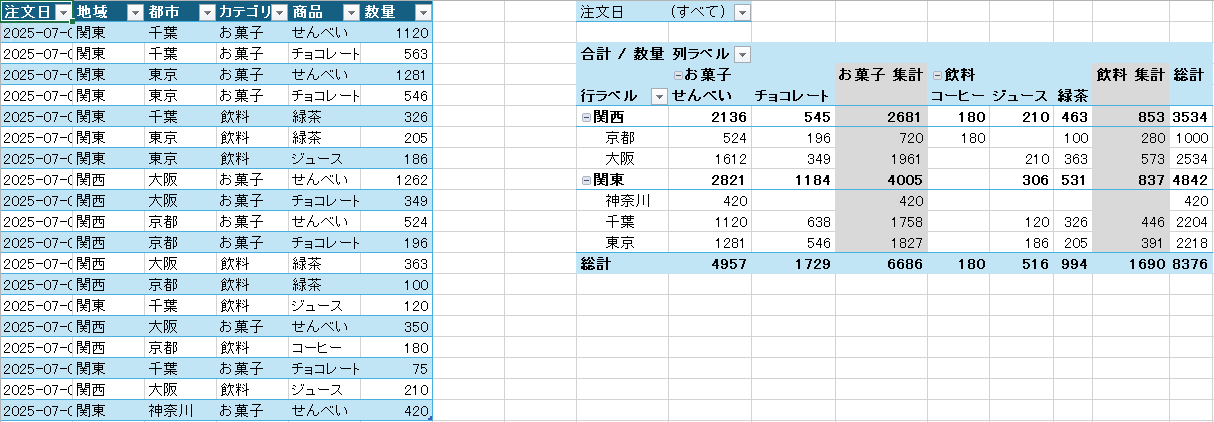
サンプルコード
以下のサンプルコードは、テーブルからピボットテーブルを作成する方法を示します。
C#
IWorkbook workbook = fpSpread1.AsWorkbook();
IWorksheet sheet1 = workbook.ActiveSheet;
fpSpread1.BorderCollapse = BorderCollapse.Enhanced;

// データを設定します。
sheet1.SetValue(0, 0, new object[,]
{
    { "注文日", "地域", "都市", "カテゴリ", "商品", "数量" },
    { "2025-07-01", "関東", "千葉", "お菓子", "せんべい", 1120 },
    { "2025-07-01", "関東", "千葉", "お菓子", "チョコレート", 563 },
    { "2025-07-02", "関東", "東京", "お菓子", "せんべい", 1281 },
    { "2025-07-02", "関東", "東京", "お菓子", "チョコレート", 546 },
    { "2025-07-01", "関東", "千葉", "飲料", "緑茶", 326 },
    { "2025-07-02", "関東", "東京", "飲料", "緑茶", 205 },
    { "2025-07-02", "関東", "東京", "飲料", "ジュース", 186 },
    { "2025-07-01", "関西", "大阪", "お菓子", "せんべい", 1262 },
    { "2025-07-01", "関西", "大阪", "お菓子", "チョコレート", 349 },
    { "2025-07-01", "関西", "京都", "お菓子", "せんべい", 524 },
    { "2025-07-01", "関西", "京都", "お菓子", "チョコレート", 196 },
    { "2025-07-01", "関西", "大阪", "飲料", "緑茶", 363 },
    { "2025-07-01", "関西", "京都", "飲料", "緑茶", 100 },
    { "2025-07-02", "関東", "千葉", "飲料", "ジュース", 120 },
    { "2025-07-02", "関西", "大阪", "お菓子", "せんべい", 350 },
    { "2025-07-02", "関西", "京都", "飲料", "コーヒー", 180 },
    { "2025-07-02", "関東", "千葉", "お菓子", "チョコレート", 75 },
    { "2025-07-03", "関西", "大阪", "飲料", "ジュース", 210 },
    { "2025-07-03", "関東", "神奈川", "お菓子", "せんべい", 420 },
});

// テーブルを作成します。
ITable table = sheet1.Tables.Add(0, 0, 19, 5);

// テーブルに基づいて PivotCache を作成します。
IPivotCache pvCache = fpSpread1.AsWorkbook().PivotCaches.Create(table);

// ピボットテーブルを作成します。
IPivotTable pvTable = pvCache.CreatePivotTable(sheet1.Cells["I1"]);

// ピボットテーブルからピボットフィールドを取得します。
IPivotFields pvFields = pvTable.PivotFields;

// 「数量」をデータフィールドとして追加し、合計で集計します。
pvTable.AddDataField(pvFields["数量"], "合計 / 数量", ConsolidationFunction.Sum);

// 「地域」と「都市」を行フィールドとして設定します。
pvFields["地域"].Orientation = PivotFieldOrientation.Row;
pvFields["都市"].Orientation = PivotFieldOrientation.Row;

// 「カテゴリ」と「商品」を列フィールドとして設定します。
pvFields["カテゴリ"].Orientation = PivotFieldOrientation.Column;
pvFields["商品"].Orientation = PivotFieldOrientation.Column;

// 「注文日」をフィルターフィールドとして設定します。
pvFields["注文日"].Orientation = PivotFieldOrientation.Page;
VB
Dim workbook As IWorkbook = FpSpread1.AsWorkbook()
Dim sheet1 As IWorksheet = workbook.ActiveSheet
fpSpread1.BorderCollapse = BorderCollapse.Enhanced

' データを設定します。
sheet1.SetValue(0, 0, New Object(,) {
    {"注文日", "地域", "都市", "カテゴリ", "商品", "数量"},
    {"2025-07-01", "関東", "千葉", "お菓子", "せんべい", 1120},
    {"2025-07-01", "関東", "千葉", "お菓子", "チョコレート", 563},
    {"2025-07-02", "関東", "東京", "お菓子", "せんべい", 1281},
    {"2025-07-02", "関東", "東京", "お菓子", "チョコレート", 546},
    {"2025-07-01", "関東", "千葉", "飲料", "緑茶", 326},
    {"2025-07-02", "関東", "東京", "飲料", "緑茶", 205},
    {"2025-07-02", "関東", "東京", "飲料", "ジュース", 186},
    {"2025-07-01", "関西", "大阪", "お菓子", "せんべい", 1262},
    {"2025-07-01", "関西", "大阪", "お菓子", "チョコレート", 349},
    {"2025-07-01", "関西", "京都", "お菓子", "せんべい", 524},
    {"2025-07-01", "関西", "京都", "お菓子", "チョコレート", 196},
    {"2025-07-01", "関西", "大阪", "飲料", "緑茶", 363},
    {"2025-07-01", "関西", "京都", "飲料", "緑茶", 100},
    {"2025-07-02", "関東", "千葉", "飲料", "ジュース", 120},
    {"2025-07-02", "関西", "大阪", "お菓子", "せんべい", 350},
    {"2025-07-02", "関西", "京都", "飲料", "コーヒー", 180},
    {"2025-07-02", "関東", "千葉", "お菓子", "チョコレート", 75},
    {"2025-07-03", "関西", "大阪", "飲料", "ジュース", 210},
    {"2025-07-03", "関東", "神奈川", "お菓子", "せんべい", 420}
})

' テーブルを作成します。
Dim table As ITable = sheet1.Tables.Add(0, 0, 19, 5)

' テーブルに基づいて PivotCache を作成します。
Dim pvCache As IPivotCache = FpSpread1.AsWorkbook().PivotCaches.Create(table)

' ピボットテーブルを作成します。
Dim pvTable As IPivotTable = pvCache.CreatePivotTable(sheet1.Cells("I1"))

' ピボットテーブルからピボットフィールドを取得します。
Dim pvFields As IPivotFields = pvTable.PivotFields

' 「数量」をデータフィールドとして追加し、合計で集計します。
pvTable.AddDataField(pvFields("数量"), "合計 / 数量", ConsolidationFunction.Sum)

' 「地域」と「都市」を行フィールドとして設定します。
pvFields("地域").Orientation = PivotFieldOrientation.Row
pvFields("都市").Orientation = PivotFieldOrientation.Row

' 「カテゴリ」と「商品」を列フィールドとして設定します。
pvFields("カテゴリ").Orientation = PivotFieldOrientation.Column
pvFields("商品").Orientation = PivotFieldOrientation.Column

' 「注文日」をフィルターフィールドとして設定します。
pvFields("注文日").Orientation = PivotFieldOrientation.Page
ピボットテーブルを更新
ピボットテーブルのデータソースが任意の時点で変更された場合、最新の情報を反映するためにピボットテーブルを更新する必要があります。SPREAD Windows Forms では、IPivotCache.Refresh() メソッドを使用してデータソースを更新し、最新データをピボットテーブルに反映できます。
サンプルコード
以下のサンプルコードは、ピボットテーブルを更新する方法を示します。
C#
// ピボットテーブルのフィールドを設定します。
IPivotCache pvCache = fpSpread1.AsWorkbook().PivotCaches.Create(table);
IPivotTable pvTable = pvCache.CreatePivotTable(sheet1.Cells["I1"]);
IPivotFields pvFields = pvTable.PivotFields;
pvTable.AddDataField(pvFields["数量"], "合計 / 数量", ConsolidationFunction.Sum);
pvFields["地域"].Orientation = PivotFieldOrientation.Row;
pvFields["都市"].Orientation = PivotFieldOrientation.Row;
pvFields["カテゴリ"].Orientation = PivotFieldOrientation.Column;
pvFields["商品"].Orientation = PivotFieldOrientation.Column;
pvFields["注文日"].Orientation = PivotFieldOrientation.Page;

// ピボットキャッシュのソースデータを変更します。
sheet1.Cells["F2"].Value = 4000;

// キャッシュのデータをピボットテーブルに同期します。
pvCache.Refresh();
VB
' ピボットテーブルのフィールドを設定します。
Dim pvCache As IPivotCache = FpSpread1.AsWorkbook().PivotCaches.Create(table)
Dim pvTable As IPivotTable = pvCache.CreatePivotTable(sheet1.Cells("I1"))
Dim pvFields As IPivotFields = pvTable.PivotFields
pvTable.AddDataField(pvFields("数量"), "合計 / 数量", ConsolidationFunction.Sum)
pvFields("地域").Orientation = PivotFieldOrientation.Row
pvFields("都市").Orientation = PivotFieldOrientation.Row
pvFields("カテゴリ").Orientation = PivotFieldOrientation.Column
pvFields("商品").Orientation = PivotFieldOrientation.Column
pvFields("注文日").Orientation = PivotFieldOrientation.Page

' ピボットキャッシュのソースデータを変更します。
sheet1.Cells("F2").Value = 4000

' キャッシュのデータをピボットテーブルに同期します。
pvCache.Refresh()