
ピボットテーブルのスタイル設定
SPREAD for Windows Forms では、ユーザーがピボットテーブルに組み込みまたはカスタムのスタイルを適用できます。既定では、ワークシートにピボットテーブルを追加すると、組み込みスタイルが自動的に適用されます。既存のスタイルを複製するか、ゼロからカスタムスタイルを作成して、ピボットテーブルのスタイルを変更することもできます。
組み込みピボットテーブル スタイルを適用
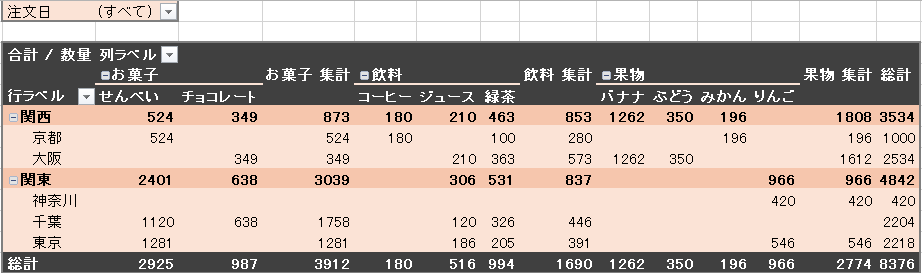
組み込みスタイルのいずれかを適用して、ピボットテーブルの既定の外観を変更できます。ピボットテーブルに組み込みスタイルを適用するには、IPivotTable インターフェイスの TableStyle プロパティを使用できます。
以下の画像は、組み込みスタイルを適用したピボットテーブルを示しています。
サンプルコード
以下のサンプルコードを使用して、ピボットテーブルに組み込みスタイルを適用します。
C#
fpSpread1.BorderCollapse = BorderCollapse.Enhanced;
IWorkbook workbook = fpSpread1.AsWorkbook();
IWorksheet sheet1 = workbook.ActiveSheet;

// データを設定します。
sheet1.SetValue(0, 0, new object[,] {
    { "注文日", "地域", "都市", "カテゴリ", "商品", "数量" },
    { 45369, "関東", "千葉", "お菓子", "せんべい", 1120 },
    { 45436, "関東", "千葉", "お菓子", "チョコレート", 563 },
    { 45211, "関東", "東京", "お菓子", "せんべい", 1281 },
    { 45337, "関東", "東京", "果物", "りんご", 546 },
    { 45654, "関東", "千葉", "飲料", "緑茶", 326 },
    { 45654, "関東", "東京", "飲料", "緑茶", 205 },
    { 45234, "関東", "東京", "飲料", "ジュース", 186 },
    { 46345, "関西", "大阪", "果物", "バナナ", 1262 },
    { 45337, "関西", "大阪", "お菓子", "チョコレート", 349 },
    { 45337, "関西", "京都", "お菓子", "せんべい", 524 },
    { 45987, "関西", "京都", "果物", "みかん", 196 },
    { 45543, "関西", "大阪", "飲料", "緑茶", 363 },
    { 45334, "関西", "京都", "飲料", "緑茶", 100 },
    { 45375, "関東", "千葉", "飲料", "ジュース", 120 },
    { 45677, "関西", "大阪", "果物", "ぶどう", 350 },
    { 45457, "関西", "京都", "飲料", "コーヒー", 180 },
    { 45234, "関東", "千葉", "お菓子", "チョコレート", 75 },
    { 46123, "関西", "大阪", "飲料", "ジュース", 210 },
    { 45188, "関東", "神奈川", "果物", "りんご", 420 },
});

IPivotCache pvCache = fpSpread1.AsWorkbook().PivotCaches.Create("Sheet1!A1:F20");
IPivotTable pvTable = pvCache.CreatePivotTable(sheet1.Cells["I1"]);
IPivotFields pvFields = pvTable.PivotFields;

pvTable.AddDataField(pvFields["数量"], "合計 / 数量", ConsolidationFunction.Sum);
pvFields["地域"].Orientation = PivotFieldOrientation.Row;
pvFields["都市"].Orientation = PivotFieldOrientation.Row;
pvFields["カテゴリ"].Orientation = PivotFieldOrientation.Column;
pvFields["商品"].Orientation = PivotFieldOrientation.Column;
pvFields["注文日"].Orientation = PivotFieldOrientation.Page;

// ピボットテーブルに組み込みスタイルを設定します。
ITableStyle tbStyle1 = fpSpread1.AsWorkbook().TableStyles[BuiltInPivotStyles.PivotStyleDark10];
pvTable.TableStyle = tbStyle1;
VB
fpSpread1.BorderCollapse = BorderCollapse.Enhanced
Dim workbook As IWorkbook = fpSpread1.AsWorkbook()
Dim sheet1 As IWorksheet = workbook.ActiveSheet

' データを設定します。
sheet1.SetValue(0, 0, New Object(,) {
    {"注文日", "地域", "都市", "カテゴリ", "商品", "数量"},
    {45369, "関東", "千葉", "お菓子", "せんべい", 1120},
    {45436, "関東", "千葉", "お菓子", "チョコレート", 563},
    {45211, "関東", "東京", "お菓子", "せんべい", 1281},
    {45337, "関東", "東京", "果物", "りんご", 546},
    {45654, "関東", "千葉", "飲料", "緑茶", 326},
    {45654, "関東", "東京", "飲料", "緑茶", 205},
    {45234, "関東", "東京", "飲料", "ジュース", 186},
    {46345, "関西", "大阪", "果物", "バナナ", 1262},
    {45337, "関西", "大阪", "お菓子", "チョコレート", 349},
    {45337, "関西", "京都", "お菓子", "せんべい", 524},
    {45987, "関西", "京都", "果物", "みかん", 196},
    {45543, "関西", "大阪", "飲料", "緑茶", 363},
    {45334, "関西", "京都", "飲料", "緑茶", 100},
    {45375, "関東", "千葉", "飲料", "ジュース", 120},
    {45677, "関西", "大阪", "果物", "ぶどう", 350},
    {45457, "関西", "京都", "飲料", "コーヒー", 180},
    {45234, "関東", "千葉", "お菓子", "チョコレート", 75},
    {46123, "関西", "大阪", "飲料", "ジュース", 210},
    {45188, "関東", "神奈川", "果物", "りんご", 420}
})

Dim pvCache As IPivotCache = fpSpread1.AsWorkbook().PivotCaches.Create("Sheet1!A1:F20")
Dim pvTable As IPivotTable = pvCache.CreatePivotTable(sheet1.Cells("I1"))
Dim pvFields As IPivotFields = pvTable.PivotFields

pvTable.AddDataField(pvFields("数量"), "合計 / 数量", ConsolidationFunction.Sum)
pvFields("地域").Orientation = PivotFieldOrientation.Row
pvFields("都市").Orientation = PivotFieldOrientation.Row
pvFields("カテゴリ").Orientation = PivotFieldOrientation.Column
pvFields("商品").Orientation = PivotFieldOrientation.Column
pvFields("注文日").Orientation = PivotFieldOrientation.Page

' ピボットテーブルに組み込みスタイルを設定します。
Dim tbStyle1 As ITableStyle = fpSpread1.AsWorkbook().TableStyles(BuiltInPivotStyles.PivotStyleDark10)
pvTable.TableStyle = tbStyle1
カスタムスタイルを適用
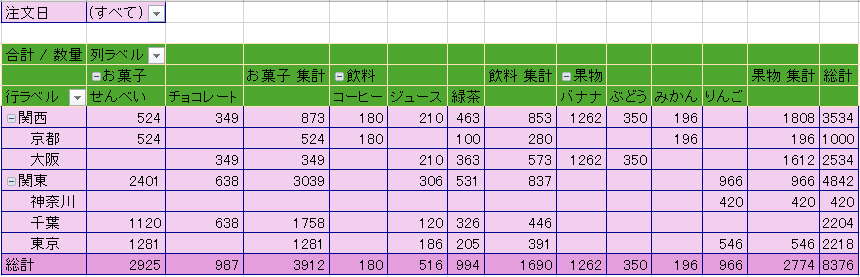
組み込みスタイルを適用したくない場合は、独自のカスタムスタイルを作成してピボットテーブルに適用することもできます。これは IPivotTable インターフェイスの TableStyle プロパティを使用して行えます。
以下の画像は、カスタムスタイルを適用したピボットテーブルを示しています。
サンプルコード
以下のサンプルコードを使用して、ピボットテーブルにカスタムスタイルを適用します。
C#
fpSpread1.BorderCollapse = BorderCollapse.Enhanced;
IWorkbook workbook = fpSpread1.AsWorkbook();
IWorksheet sheet1 = workbook.ActiveSheet;

// データを設定します。
sheet1.SetValue(0, 0, new object[,] {
    { "注文日", "地域", "都市", "カテゴリ", "商品", "数量" },
    { 45369, "関東", "千葉", "お菓子", "せんべい", 1120 },
    { 45436, "関東", "千葉", "お菓子", "チョコレート", 563 },
    { 45211, "関東", "東京", "お菓子", "せんべい", 1281 },
    { 45337, "関東", "東京", "果物", "りんご", 546 },
    { 45654, "関東", "千葉", "飲料", "緑茶", 326 },
    { 45654, "関東", "東京", "飲料", "緑茶", 205 },
    { 45234, "関東", "東京", "飲料", "ジュース", 186 },
    { 46345, "関西", "大阪", "果物", "バナナ", 1262 },
    { 45337, "関西", "大阪", "お菓子", "チョコレート", 349 },
    { 45337, "関西", "京都", "お菓子", "せんべい", 524 },
    { 45987, "関西", "京都", "果物", "みかん", 196 },
    { 45543, "関西", "大阪", "飲料", "緑茶", 363 },
    { 45334, "関西", "京都", "飲料", "緑茶", 100 },
    { 45375, "関東", "千葉", "飲料", "ジュース", 120 },
    { 45677, "関西", "大阪", "果物", "ぶどう", 350 },
    { 45457, "関西", "京都", "飲料", "コーヒー", 180 },
    { 45234, "関東", "千葉", "お菓子", "チョコレート", 75 },
    { 46123, "関西", "大阪", "飲料", "ジュース", 210 },
    { 45188, "関東", "神奈川", "果物", "りんご", 420 },
});

IPivotCache pvCache = fpSpread1.AsWorkbook().PivotCaches.Create("Sheet1!A1:F20");
IPivotTable pvTable = pvCache.CreatePivotTable(sheet1.Cells["I1"]);
IPivotFields pvFields = pvTable.PivotFields;

pvTable.AddDataField(pvFields["数量"], "合計 / 数量", ConsolidationFunction.Sum);
pvFields["地域"].Orientation = PivotFieldOrientation.Row;
pvFields["都市"].Orientation = PivotFieldOrientation.Row;
pvFields["カテゴリ"].Orientation = PivotFieldOrientation.Column;
pvFields["商品"].Orientation = PivotFieldOrientation.Column;
pvFields["注文日"].Orientation = PivotFieldOrientation.Page;

// カスタム テーブルスタイルを作成します。
ITableStyle tbStyle = fpSpread1.AsWorkbook().TableStyles.Add("Style1");

// 背景色を設定します。
tbStyle[TableStyleElementType.HeaderRow].Interior.Color = GrapeCity.Spreadsheet.Color.FromArgb(255, 78, 167, 46);
tbStyle[TableStyleElementType.TotalRow].Interior.Color = GrapeCity.Spreadsheet.Color.FromArgb(255, 228, 158, 221);
tbStyle[TableStyleElementType.WholeTable].Interior.Color = GrapeCity.Spreadsheet.Color.FromArgb(255, 242, 206, 239);

// テーブル全体に枠線を設定します。
Border lineBorder = Border.NoBorder;
BorderLine thinBlueSideBorder = new BorderLine(
    BorderLineStyle.Thin,
    GrapeCity.Spreadsheet.Color.FromKnownColor(GrapeCity.Core.KnownColor.DarkBlue)
);
lineBorder.All = thinBlueSideBorder;
tbStyle[TableStyleElementType.WholeTable].Borders.ApplyBorder(lineBorder);

// ヘッダー行に枠線を設定します。
Border lineBorder1 = Border.NoBorder;
BorderLine thinBlueSideBorder1 = new BorderLine(
    BorderLineStyle.Thin,
    GrapeCity.Spreadsheet.Color.FromKnownColor(GrapeCity.Core.KnownColor.Moccasin)
);
lineBorder1.All = thinBlueSideBorder1;
tbStyle[TableStyleElementType.HeaderRow].Borders.ApplyBorder(lineBorder1);

// ピボットテーブルにカスタムスタイルを適用します。
pvTable.TableStyle = tbStyle;
VB
fpSpread1.BorderCollapse = BorderCollapse.Enhanced
Dim workbook As IWorkbook = fpSpread1.AsWorkbook()
Dim sheet1 As IWorksheet = workbook.ActiveSheet

' データを設定します。
sheet1.SetValue(0, 0, New Object(,) {
    {"注文日", "地域", "都市", "カテゴリ", "商品", "数量"},
    {45369, "関東", "千葉", "お菓子", "せんべい", 1120},
    {45436, "関東", "千葉", "お菓子", "チョコレート", 563},
    {45211, "関東", "東京", "お菓子", "せんべい", 1281},
    {45337, "関東", "東京", "果物", "りんご", 546},
    {45654, "関東", "千葉", "飲料", "緑茶", 326},
    {45654, "関東", "東京", "飲料", "緑茶", 205},
    {45234, "関東", "東京", "飲料", "ジュース", 186},
    {46345, "関西", "大阪", "果物", "バナナ", 1262},
    {45337, "関西", "大阪", "お菓子", "チョコレート", 349},
    {45337, "関西", "京都", "お菓子", "せんべい", 524},
    {45987, "関西", "京都", "果物", "みかん", 196},
    {45543, "関西", "大阪", "飲料", "緑茶", 363},
    {45334, "関西", "京都", "飲料", "緑茶", 100},
    {45375, "関東", "千葉", "飲料", "ジュース", 120},
    {45677, "関西", "大阪", "果物", "ぶどう", 350},
    {45457, "関西", "京都", "飲料", "コーヒー", 180},
    {45234, "関東", "千葉", "お菓子", "チョコレート", 75},
    {46123, "関西", "大阪", "飲料", "ジュース", 210},
    {45188, "関東", "神奈川", "果物", "りんご", 420}
})

Dim pvCache As IPivotCache = fpSpread1.AsWorkbook().PivotCaches.Create("Sheet1!A1:F20")
Dim pvTable As IPivotTable = pvCache.CreatePivotTable(sheet1.Cells("I1"))
Dim pvFields As IPivotFields = pvTable.PivotFields

pvTable.AddDataField(pvFields("数量"), "合計 / 数量", ConsolidationFunction.Sum)
pvFields("地域").Orientation = PivotFieldOrientation.Row
pvFields("都市").Orientation = PivotFieldOrientation.Row
pvFields("カテゴリ").Orientation = PivotFieldOrientation.Column
pvFields("商品").Orientation = PivotFieldOrientation.Column
pvFields("注文日").Orientation = PivotFieldOrientation.Page

' カスタム テーブルスタイルを作成します。
Dim tbStyle As ITableStyle = fpSpread1.AsWorkbook().TableStyles.Add("Style1")

' 背景色を設定します。
tbStyle(TableStyleElementType.HeaderRow).Interior.Color = GrapeCity.Spreadsheet.Color.FromArgb(255, 78, 167, 46)
tbStyle(TableStyleElementType.TotalRow).Interior.Color = GrapeCity.Spreadsheet.Color.FromArgb(255, 228, 158, 221)
tbStyle(TableStyleElementType.WholeTable).Interior.Color = GrapeCity.Spreadsheet.Color.FromArgb(255, 242, 206, 239)

' テーブル全体に枠線を設定します。
Dim lineBorder As Border = Border.NoBorder
Dim thinBlueSideBorder As New BorderLine(
    BorderLineStyle.Thin,
    GrapeCity.Spreadsheet.Color.FromKnownColor(GrapeCity.Core.KnownColor.DarkBlue)
)
lineBorder.All = thinBlueSideBorder
tbStyle(TableStyleElementType.WholeTable).Borders.ApplyBorder(lineBorder)

' ヘッダー行に枠線を設定します。
Dim lineBorder1 As Border = Border.NoBorder
Dim thinBlueSideBorder1 As New BorderLine(
    BorderLineStyle.Thin,
    GrapeCity.Spreadsheet.Color.FromKnownColor(GrapeCity.Core.KnownColor.Moccasin)
)
lineBorder1.All = thinBlueSideBorder1
tbStyle(TableStyleElementType.HeaderRow).Borders.ApplyBorder(lineBorder1)

' ピボットテーブルにカスタムスタイルを適用します。
pvTable.TableStyle = tbStyle
スタイル互換性の説明
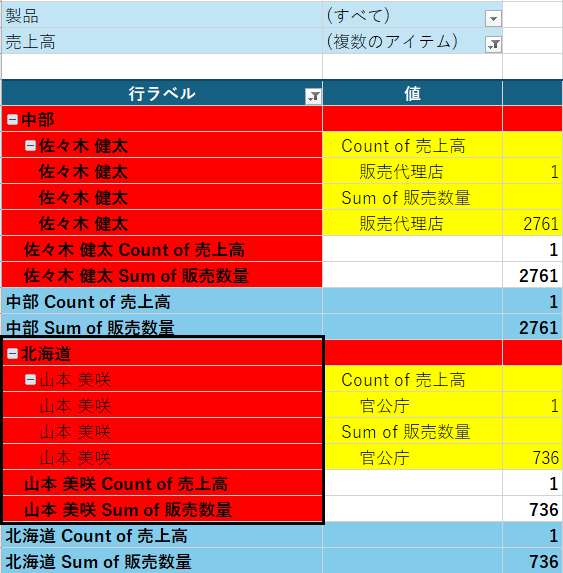
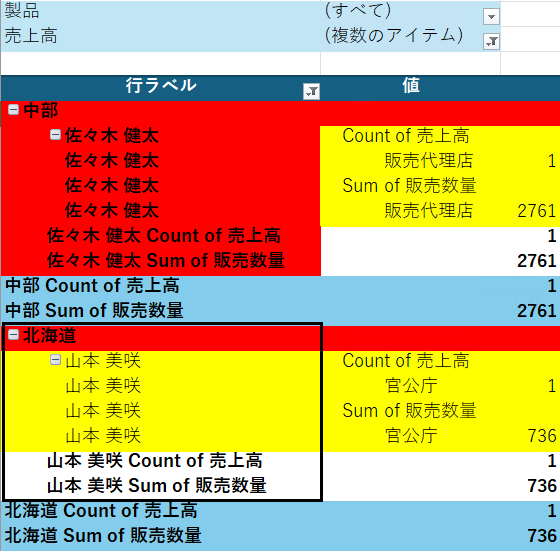
既定では、SPREAD for Windows Forms は、行ヘッダー スタイルの適用ルールなど、ピボットテーブルのスタイル動作において Excel との一貫性を維持します。ピボットテーブル スタイルを処理する際の Excel における複雑で理解しにくい複合ポリシーに対処するために、SPREAD for Windows Forms は最適化用の Compatibility.PivotTable オプションを提供します。このオプションをオフにすると、SPREAD for Windows Forms は関連スタイルを最適化し、表示および動作が Excel と異なる場合があります。具体的な差異については、次の表を参照してください。
SPREAD for Windows Forms | Excel |
|---|---|
|
|
サンプルコード
以下のサンプルコードを使用して、SPREAD for Windows Forms を Excel のピボットテーブル スタイルと非互換に設定します。
C#
GrapeCity.Spreadsheet.WorkbookSet.Compatibility &= ~Compatibility.PivotTable;VB
GrapeCity.Spreadsheet.WorkbookSet.Compatibility = GrapeCity.Spreadsheet.WorkbookSet.Compatibility And Not Compatibility.PivotTable