
NuGetパッケージの追加
次は、SPREAD for Windows FormsをGrapeCity.Spread.WinForms.ja NuGetパッケージを使用して.NET Frameworkと.NETで使用する方法を説明します。
.NET Framework
以下の手順に従って、.NETFrameworkプラットフォームでWindowsフォームアプリケーションを作成します。
[新しいプロジェクトの作成]をクリックして[Windows フォーム アプリ]を選択します。

プロジェクトに名前を付けて[作成]をクリックします。
[参照]を右クリックして[NuGet パッケージの管理]を選択します。

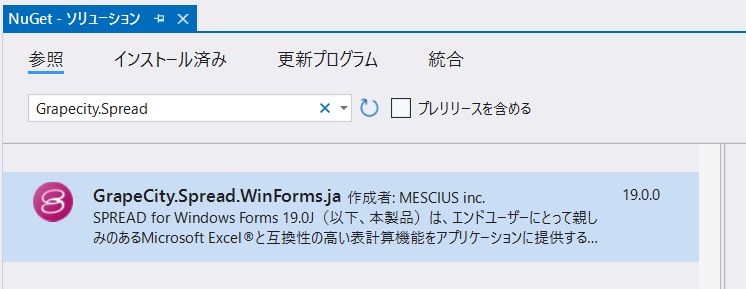
「Grapecity.Spread」を検索してGrapeCity.Spread.WinForms.jaのNuGetパッケージをソリューションにインストールします。
[プロパティ]を右クリックして新規項目を追加します。

[新しい項目の追加] ダイアログ ボックスでテキストファイルを追加し、「licenses.licx」という名前を付けます。

次のようにSpreadのライセンス文字列を追加できます。
FarPoint.Win.Spread.FpSpread, FarPoint.Win.SpreadJ
Form1.csをダブルクリックしてフォームのロードイベントに次のコードを使用することでfpSpreadコントロールを追加します。
FpSpread fpSpread1 = new FpSpread();
fpSpread1.Location = new System.Drawing.Point(52, 12);
fpSpread1.Name = "fpSpread1";
fpSpread1.Size = new System.Drawing.Size(653, 380);
fpSpread1.Sheets.Count = 2;
this.Controls.Add(fpSpread1);
fpSpread1.ActiveSheet.Cells[0, 0].Text = "Welcome";
プロジェクトをビルドして実行し、フォーム上にfpSpreadコントロールを表示します。
.NET
[新しいプロジェクトの作成]をクリックして[Windows フォーム アプリ]を選択します。

プロジェクトに名前を付けて[作成]をクリックします。
[参照]を右クリックして[NuGet パッケージの管理]を選択します。
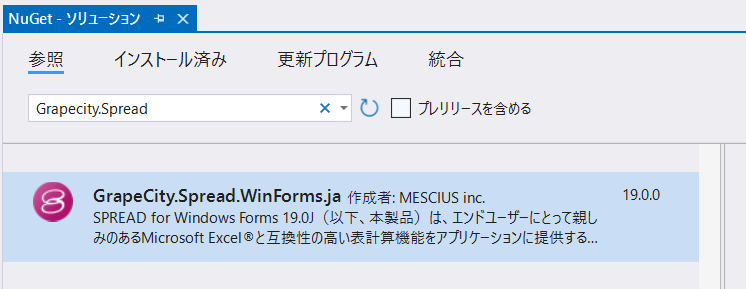
「Grapecity.Spread」を検索してGrapeCity.Spread.WinForms.jaのNuGetパッケージをソリューションにインストールします。
Form1.csをダブルクリックしてフォームのロードイベントに次のコードを使用することでfpSpreadコントロールを追加します。
FpSpread fpSpread1 = new FpSpread();
fpSpread1.Location = new System.Drawing.Point(52, 12);
fpSpread1.Name = "fpSpread1";
fpSpread1.Size = new System.Drawing.Size(653, 380);
fpSpread1.Sheets.Count = 2;
this.Controls.Add(fpSpread1);
fpSpread1.ActiveSheet.Cells[0, 0].Text = "Welcome";
プロジェクトをビルドして実行し、フォーム上にfpSpreadコントロールを表示します。
メモ:FpSpreadのライセンス文字列を持つLicenses.licxファイルは、.NETアプリケーションの場合に必要ありません。
NuGet パッケージソースを作成する
本製品をインストールしたフォルダにある「Package」フォルダに、本製品のNuGetパッケージファイルが保存されています。
インターネットに接続されていない環境では、こちらのファイルを任意のフォルダに保存し、下記の手順に従ってNuGet パッケージソースを作成して、本製品のNuGetパッケージをインストールしてください。
[ツール]メニューから、[NuGet パッケージマネージャー]→[パッケージマネージャー設定]を選択します**。**[オプション]ダイアログボックスが表示されます。
左ペインで、[パッケージソース]を選択します。
右上隅にある
 ボタンをクリックします。[利用可能なパッケージソース]に新しいソースが追加されます。
新しいパッケージソースの名前を設定します。
[ソース]フィールドの横にある省略符ボタンをクリックして、NuGetパッケージファイルが保存されたフォルダを参照します。
フォルダを選択したら、[更新]ボタンをクリックし、最後に[OK]をクリックします。
以上の手順で作成した「パッケージソース」を、「NuGet パッケージのインストール」の手順2の「パッケージソース」に指定すると、本製品のNuGetパッケージが参照できるようになります。