
データ:編集
CollectionViewでは、.NETのIEditableCollectionViewインタフェースと同様に、editItem、commitEdit、cancelEditの各メソッドを使用して項目を編集できます。
editItemメソッドは、項目のコピーを保存し、コレクションを「編集モード」にします。編集モードの間はビューがリフレッシュされません。つまり、編集処理中は、項目はソートされず、フィルタ処理によってビューから外されることもありません。
commitEditメソッドを使用すると編集モードが終了し、ソートやフィルタ処理が再度アクティブになります。項目が変更された場合は、連結コントロールにその変更が表示されるように、collectionChangedイベントが発生します。
cancelEditメソッドを使用すると、元のデータが復元され、編集モードが終了します。
編集動作
編集を開始すると、行ヘッダーに鉛筆アイコンが表示され、コレクションが編集モードであることを示します。

編集モード中に[Esc]キーを押すと、編集はキャンセルされ、元のデータが復元されます。
選択範囲を別の行に移動したり、グリッドからフォーカスを移動すると、編集がコミットされます。この時点で、コレクションがリフレッシュされ、新しい項目値を使用してアクティブなフィルタ処理/ソートが適用されます。
項目の追加
CollectionViewでは、addNew、commitNew、cancelNewの各メソッドを使用して項目を追加できます。項目を削除するには、removeメソッドを使用します。
addNewメソッドは、コレクションに空の項目を追加し、新しい項目への参照を返します。呼び出し元は、この戻り値を使用して新しい項目を初期化することができます。または、新しい項目を作成して初期化するCollectionView.newItemCreator関数を提供することもできます。
addNewメソッドは、コレクションを「追加」モードにし、ソートとフィルタ処理を一時停止して、コミットされるまで新しい項目の位置を維持します。
commitNewメソッドは、コレクションの「追加モード」を終了し、コレクションをリフレッシュして、ソートとフィルタ処理を再開します。
cancelNewメソッドは、コレクションから新しい項目を削除し、「追加モード」を終了します。
項目を追加するには、最初に、グリッドに新しい項目を追加できるようにしておく必要があります。allowAddNewプロパティをtrueに設定します。次に、選択範囲を最後の行に移動します。行ヘッダーにアスタリスクがあるこの行を「新しい項目テンプレート」と呼びます。次のようになります。

新しい項目を通常どおり編集し、完了したら[Enter]キーを押すか、選択範囲を別の行に移動すると、新しい行がコミットされます。
新しい行の編集中に[Esc]キーを押すと、行の追加がキャンセルされ、コレクションからその行が削除されます。
項目の追加/削除
項目を削除するには、行ヘッダーをクリックして行全体を選択し、[Del]キーを押します。グリッドがコレクションのremoveメソッドを呼び出し、その項目が削除されます。
変更の追跡
Webアプリケーションは、データをサーバーからダウンロードし、ローカルで変更してから、変更内容でサーバーを更新するというパターンをよく使用します。
CollectionViewでは、追加、削除、変更された項目を追跡して管理できるため便利です。
この機能を使用するには、trackChangesプロパティにtrueを設定します。これで、CollectionViewによって次のコレクションに項目が追加されます。
itemsAdded
itemsRemoved
itemsEdited
準備が整うと、変更をサーバーに送信し、clearChangesメソッドを呼び出して変更追跡コレクションをリセットします。
変更の追跡のデモを参照してください。
検証
CollectionViewには、検証をサポートするgetErrorプロパティがあります。これを使用するには、getErrorに、検証されるデータ項目および検証するプロパティを含む2つのパラメータを受け取り、エラー状態を記述する文字列(またはエラーがない場合はnull)を返す関数を設定します。
import * as wijmo from '@mescius/wijmo';

let view = new wijmo.CollectionView();

// Gmailのメールアドレスのみを受け取ります。
view.getError = (item, property) => {
    if ( property == "email" && item.endsWith('@gmail.com') ) {
        return null;
    }
    else {
        return '無効なメールです。Gmailのアドレスを入力してください。';
    }
}
getErrorプロパティは、値自体(最小値、最大値、必須、パターンなど)に基づいて基本HTML5を超える検証を行います。複数のプロパティを含む条件を指定できます。
getErrorプロパティを使用すると、項目の編集に使用されるUIではなく、コレクション自体に検証ロジックを含めることができます。その後、入力フォームやFlexGridなどのコントロールで同じメソッドを使用できます。
新規アイテムの挿入位置の制御
デフォルトでは、addNew() を呼び出すと、新しいアイテムは sourceCollection の末尾に追加されます。
そのため、ページングが有効(pageSize > 0)な場合、新しいアイテムは現在表示しているページに関係なく、最後のページに表示されます。
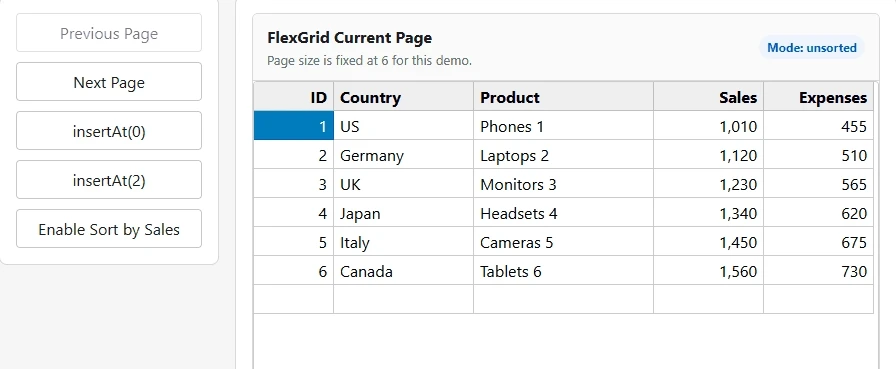
新規アイテムの挿入位置を制御するには、以下を使用します。
CollectionView.newItemIndexCollectionView.insertAt()
ページングが有効な場合、挿入インデックスは現在のページを基準に解釈されます。
ページングが無効な場合、0 以上のインデックスは sourceCollection 全体を基準に解釈されます。
ページ内の相対位置への挿入
ページングが有効な場合:
有効なインデックスの範囲は
0 ~ pageSize - 1です。インデックス
0は現在のページの先頭に挿入します。インデックス
pageSize - 1は現在のページの末尾に挿入します。
ページングが無効 (pageSize <= 0) な場合、0 以上のインデックス値は sourceCollection 全体内の位置を表します。
newItemIndexの使用
newItemIndex プロパティは、FlexGrid の新規行テンプレートを含む、標準の addNew() 処理で使用されます。
有効なページ範囲内の値に設定された場合、新しいアイテムは現在のページのその位置に挿入されます。
それ以外の場合は、既定の末尾追加の動作が使用されます。
import * as wijmo from '@mescius/wijmo';

let view = new wijmo.CollectionView(data, {
    pageSize: 5
});

// insert new items at the top of the current page
view.newItemIndex = 0;

let item = view.addNew();
item.name = 'New Item';
view.commitNew();
並べ替え、フィルタリング、またはグループ化が有効な場合、明示的に指定した挿入位置は適用されません。
このような場合、新しいアイテムは既定の追加(addNew)の動作に従い、sourceCollection の末尾に追加され、その後、現在有効なビューの変換(並べ替え・フィルター・グループ化)によって最終的な表示位置が決定されます。
insertAt の使用
insertAt(index, item?, commit?) メソッドは、ビュー内の特定の位置に新しいアイテムを挿入します。
ページングが有効な場合:
有効なインデックスの範囲は
0 ~ pageSize - 1です。0未満、またはpageSize以上のインデックスは無視されます。
ページングが無効な場合:
0以上のインデックスは、sourceCollection全体内の位置を表します。
並べ替え、フィルタリング、またはグループ化が有効な場合は、有効なインデックスを指定しても既定の addNew 動作にフォールバックし、アイテムは sourceCollection の末尾に追加されます。
戻り値:
commitがfalseの場合:挿入されたアイテムを返します。commitがtrueの場合、または挿入を完了できない場合:nullを返します。
import * as wijmo from '@mescius/wijmo';

let view = new wijmo.CollectionView(data, {
    pageSize: 5
});

// 現在のページのインデックス2に挿入します
let item = view.insertAt(2);
if (item) {
    item.name = 'Inserted Item';
    view.commitNew();
}
コミットの動作
commitNew() を呼び出さずに addNew() や insertAt() を複数回実行すると、保留中のアイテムがコミットされるまで、追加や削除操作はサポートされません。
moveToPage() を呼び出したり、現在のページを変更した場合は、自動的に commitNew() が実行され、保留中の新規アイテムがコミットされます。
注意事項
これらの API は、sourceCollection のメモリ上の並び順にのみ影響します。
並べ替え、フィルタリング、グループ化などのビュー変換が有効な場合、最終的な表示位置はそれらの処理によって決定されます。
リモートデータソースを使用している場合、挿入順序の永続化はユーザー側で対応する必要があります。