
ヘッダ
SpreadJS では、ヘッダに対してさまざまな操作を実行できます。
ヘッダサイズの変更
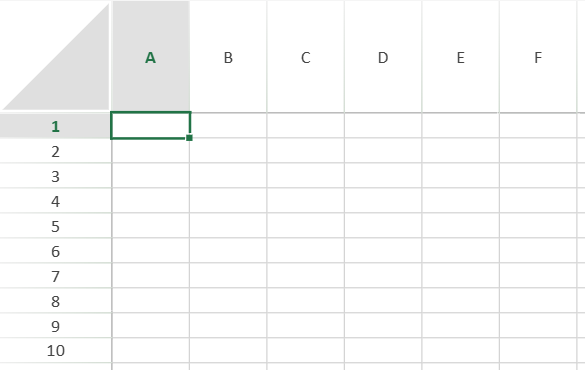
次のサンプルコードは、列ヘッダの高さと行ヘッダの幅を変更します。
document.addEventListener("DOMContentLoaded", function () {
   // Spread を初期化します。
   var spread =new GC.Spread.Sheets.Workbook(document.getElementById("ss"),{sheetCount:3});
   // activeSheet を取得します。
   var sheet = spread.getActiveSheet();

   // 列ヘッダの高さを変更します。
   sheet.setRowHeight(0, 90.0, GC.Spread.Sheets.SheetArea.colHeader);
   // 行ヘッダの幅を変更します。
   sheet.setColumnWidth(0, 90.0, GC.Spread.Sheets.SheetArea.rowHeader);
});
ヘッダのカスタマイズ
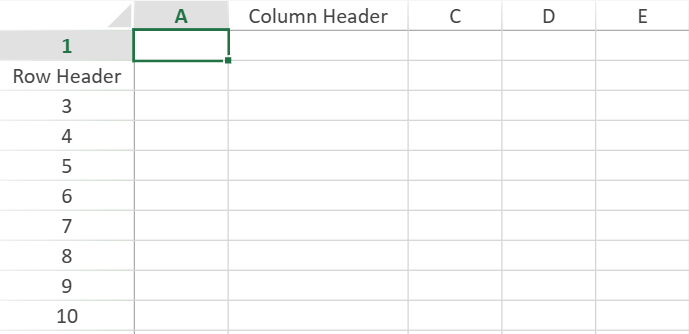
次のサンプルコードは、ヘッダにカスタムテキストを表示します。
document.addEventListener("DOMContentLoaded", function () {
    // Spread を初期化します。
    var spread = new GC.Spread.Sheets.Workbook(document.getElementById("ss"),{sheetCount:3});
    // activeSheet を取得します。
    var sheet = spread.getActiveSheet();

    // ヘッダーに文字列を設定します。
    sheet.setValue(0, 1, "Column Header", GC.Spread.Sheets.SheetArea.colHeader);
    sheet.setValue(1, 0, "Row Header", GC.Spread.Sheets.SheetArea.rowHeader);
    sheet.setColumnWidth(1, 120.0, GC.Spread.Sheets.SheetArea.colHeader);
    sheet.setColumnWidth(0, 90.0, GC.Spread.Sheets.SheetArea.rowHeader);
});
ヘッダの色の設定
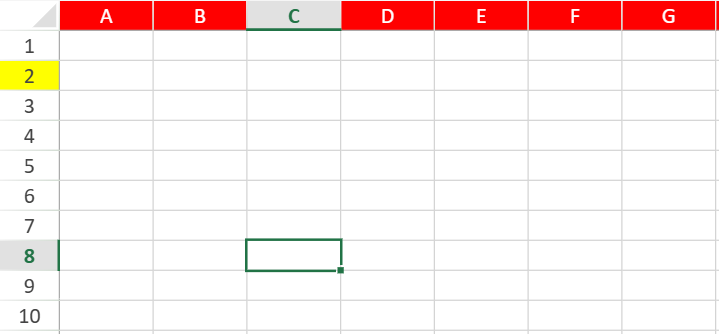
次のサンプルコードは、ヘッダの前景色と背景色を設定します。
document.addEventListener("DOMContentLoaded", function () {
    // Spread を初期化します。
    var spread = new GC.Spread.Sheets.Workbook(document.getElementById("ss"),{sheetCount:3});
    // activeSheet を取得します。
    var sheet = spread.getActiveSheet();

    // 列ヘッダ全体の前景色と背景色を設定します。
    var row = sheet.getRange(0, -1, 1, -1, GC.Spread.Sheets.SheetArea.colHeader);
    row.backColor("Red");
    row.foreColor("White");

    // 2 番目の行ヘッダの背景色を設定します。
    sheet.getCell(1, 0, GC.Spread.Sheets.SheetArea.rowHeader).backColor("Yellow");
});
ヘッダに角丸の境界線を設定する
行ヘッダ領域と列ヘッダ領域では、角丸の境界線がサポートされています。borderRadius スタイルプロパティを設定するか、対応するヘッダの SheetArea に対して borderRadius メソッドおよび setBorderRadius メソッドを使用すると、ヘッダセルに角丸の境界線を適用できます。
var sheet = spread.getActiveSheet();
var style = new GC.Spread.Sheets.Style();
style.backColor = "#D3F0E0";
style.borderTop = new GC.Spread.Sheets.LineBorder("#7da6ff", GC.Spread.Sheets.LineStyle.thin);
style.borderBottom = new GC.Spread.Sheets.LineBorder("#7da6ff", GC.Spread.Sheets.LineStyle.thin);
style.borderLeft = new GC.Spread.Sheets.LineBorder("#7da6ff", GC.Spread.Sheets.LineStyle.thin);
style.borderRight = new GC.Spread.Sheets.LineBorder("#7da6ff", GC.Spread.Sheets.LineStyle.thin);
style.borderRadius = "8";
sheet.setStyle(0, 0, style, GC.Spread.Sheets.SheetArea.colHeader);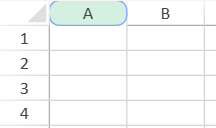
ヘッダセルの角丸罫線には、既存のヘッダの罫線、背景、グリッド線の動作が適用されます。角丸の罫線の値と範囲への適用については、「罫線とグリッド線」を参照してください。
ヘッダの非表示
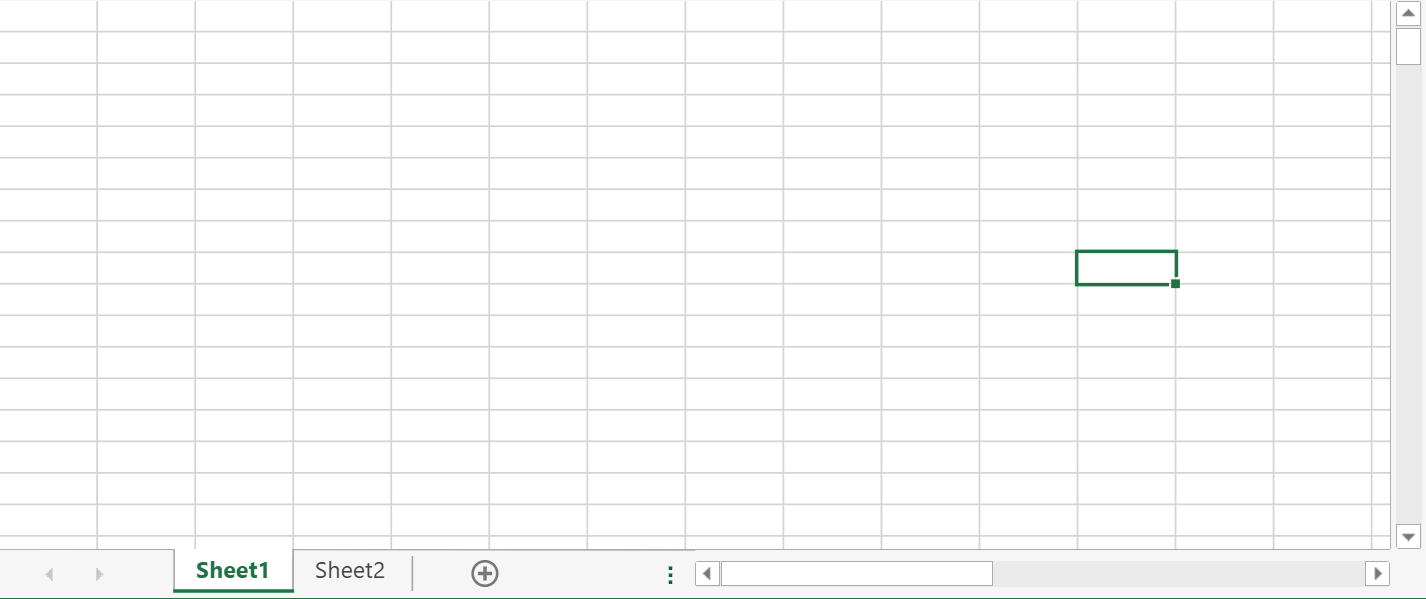
次のサンプルコードは、ヘッダを非表示にします。
document.addEventListener("DOMContentLoaded", function () {
    // Spread を初期化します。
    var spread = new GC.Spread.Sheets.Workbook(document.getElementById("ss"),{sheetCount:3});
    // activeSheet を取得します。
    var activesheet = spread.getActiveSheet();

    // 列ヘッダを非表示にします。
    activeSheet.options.colHeaderVisible = false;

    // 行ヘッダを非表示にします。
    activeSheet.options.rowHeaderVisible = false;
});
ヘッダセルの結合またはマージ
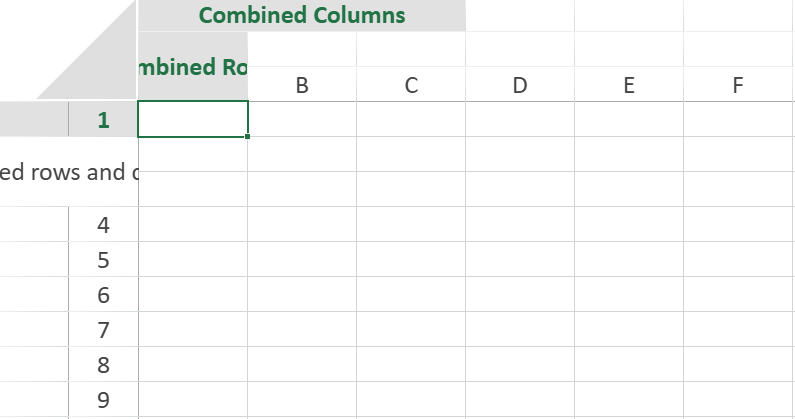
次のサンプルコードは、ヘッダ内のセルを結合します。
document.addEventListener("DOMContentLoaded", function () {
    // Spread を初期化します。
    var spread = new GC.Spread.Sheets.Workbook(document.getElementById("ss"),{sheetCount:3});
    // activeSheet を取得します。
    var activeSheet = spread.getActiveSheet();

    // 列ヘッダの行数を 3 に設定します。
    activeSheet.setRowCount(3, GC.Spread.Sheets.SheetArea.colHeader);

    // 列ヘッダセル(0,0) を基点として、3 つの列を結合します。
    activeSheet.addSpan(0, 0, 1, 3, GC.Spread.Sheets.SheetArea.colHeader);

    // 列ヘッダセル(1,0) を基点として、2 つの行をマージします。
    activeSheet.addSpan(1, 0, 2, 1, GC.Spread.Sheets.SheetArea.colHeader);

    // マージしたセルに文字列を設定します。
    activeSheet.setValue(0, 0, "Combined Columns", GC.Spread.Sheets.SheetArea.colHeader);
    activeSheet.setValue(1, 0, "Combined Rows", GC.Spread.Sheets.SheetArea.colHeader);

    // 行ヘッダの列数を 2 に設定します。
    activeSheet.setColumnCount(2, GC.Spread.Sheets.SheetArea.rowHeader);

    // 行ヘッダセル(1,0) を基点として、2 つの列および 2 つの行をマージします。
    activeSheet.addSpan(1, 0, 2, 2, GC.Spread.Sheets.SheetArea.rowHeader);

    // マージしたセルに文字列を設定します。
    activeSheet.setValue(1, 0, "Combined rows and columns", GC.Spread.Sheets.SheetArea.rowHeader);
});
複数行および複数列によるヘッダの作成
複数行の列ヘッダ、または複数列の行ヘッダを表示し、既定のヘッダに文字や数字を表示するか、何も表示しないかを指定できます。ヘッダに任意のテキストを設定することもできます。setRowCount メソッドと setColumnCount メソッドを使用して、ヘッダの行数と列数を指定できます。
既定では、ヘッダをクリックすると、その行または列が選択されます。ヘッダの端の境界線の上にポインターを移動して、列または行のサイズを変更することもできます。ポインターが両方向の矢印に変わったら、列または行をドラッグして新しい幅または高さに変更できます。
既定のヘッダーテキストを変更するには、options.colHeaderAutoTextIndex、options.colHeaderAutoText、options.rowHeaderAutoTextIndex、および options.rowHeaderAutoText プロパティをコードで使用します。
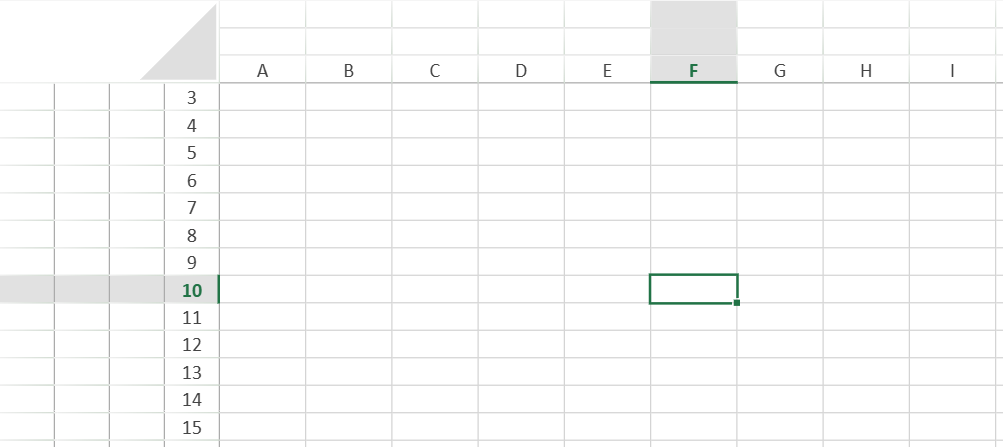
コードの使用
次のサンプルコードは、複数行および複数列によるヘッダを作成する方法を示します。
// Spread を初期化します。
var spread = new GC.Spread.Sheets.Workbook(document.getElementById("ss"),{sheetCount:3});
// activeSheet を取得します。
var activeSheet = spread.getActiveSheet();
// 列ヘッダの行数を 3 に設定します。
activeSheet.setRowCount(3, GC.Spread.Sheets.SheetArea.colHeader);
// 行ヘッダの列数を 4 に設定します。
activeSheet.setColumnCount(4, GC.Spread.Sheets.SheetArea.rowHeader);});
次のサンプルコードは、ヘッダーテキストの種類と位置を指定し、カスタムヘッダーテキストを作成する方法を示します。
activeSheet.setRowCount(2,GC.Spread.Sheets.SheetArea.colHeader);
activeSheet.setColumnCount(2,GC.Spread.Sheets.SheetArea.rowHeader);
activeSheet.setValue(0, 2,"Column",GC.Spread.Sheets.SheetArea.colHeader);
activeSheet.options.rowHeaderAutoTextIndex = 1;
activeSheet.options.rowHeaderAutoText = GC.Spread.Sheets.HeaderAutoText.numbers;
activeSheet.options.colHeaderAutoTextIndex = 1;
activeSheet.options.colHeaderAutoText = GC.Spread.Sheets.HeaderAutoText.letters;
ヘッダの行と列の追加・削除
addRows メソッドと addColumns メソッドを使用して、ヘッダの特定の場所に行と列を追加できます。これらのメソッドは、行または列のインデックス、追加する行数と列数などのパラメータを受け取ります。
同様に、deleteRows メソッドと deleteColumns メソッドを使用して、ヘッダの特定の場所から行と列を削除できます。
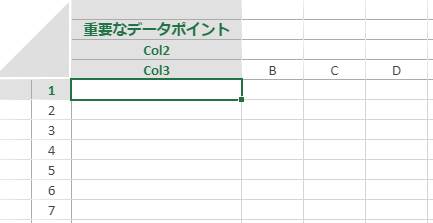
次のサンプルコードは、特定の場所にヘッダの行と列を追加する方法を示します。
// 列ヘッダに行を追加します。
activeSheet.addRows(0, 1, GC.Spread.Sheets.SheetArea.colHeader);
// 行ヘッダに列を追加します。
activeSheet.addColumns(1, 3, GC.Spread.Sheets.SheetArea.rowHeader);
注意:
colHeaderAutoTextIndexオプションとrowHeaderAutoTextIndexオプションは、addRows/addColumns/deleteRows/deleteColumns メソッドによって自動的に調整されません。
マウスでクリックされたヘッダセルのインデックスの取得
次のサンプルコードは、マウスでヘッダセルを選択したときにそのインデックスを取得します。
document.addEventListener("DOMContentLoaded", function () {
    var spreadElement = document.getElementById("ss");
    var spread = new GC.Spread.Sheets.Workbook(spreadElement);
    var activeSheet = spread.getActiveSheet();

    activeSheet.setRowCount(4, GC.Spread.Sheets.SheetArea.colHeader);

    spreadElement.addEventListener("click", function (e) {
        // 列ヘッダセル内で、マウスでクリックされたセルのインデックスを取得します。
        var rect = spreadElement.getBoundingClientRect();
        var x = e.clientX - rect.left;
        var y = e.clientY - rect.top;
        var target = spread.getActiveSheet().hitTest(x, y);

        if (
            target &&
            target.rowViewportIndex === -1 &&
            (target.colViewportIndex === 0 || target.colViewportIndex === 1)
        ) {
            console.log(
                "Row index of mouse-clicked column header cells: " + target.row
            );
            console.log(
                "Column index of mouse-clicked column header cells: " + target.col
            );
        }
    });
});
ヘッダに数式とスパークラインの追加
数式(平均、最小値、最大値など)およびSparklineEx(折れ線、縦棒、勝敗、カスケード、円などのスパークライン)をスプレッドシートの行ヘッダ領域と列ヘッダ領域の両方に追加できます。データソースをバインドして、ヘッダ領域でデータの視覚化とデータ集約を行うことができます。すべてのデータ値を調べることなく、全体的な進行状況を表示し、データのエラーを分析するのに役立ちます。ヘッダに追加した数式は、固定行や列と同様に、スプレッドシート上でどこにスクロールしても常に表示されます。
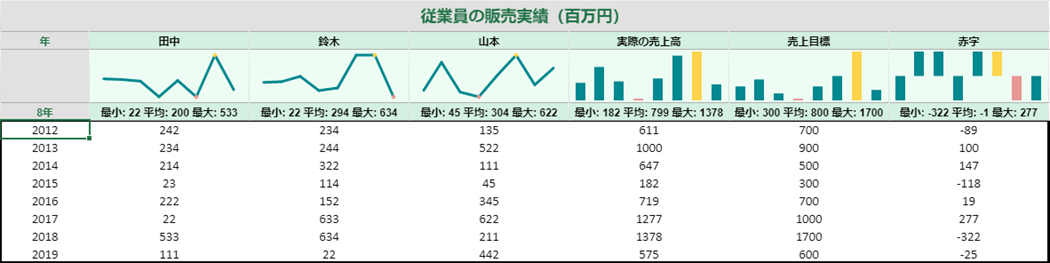
例えば、2012年から2019年までの8年間の組織内の3人の従業員の販売実績を評価しているとします。次の図では、「実際の売上高」は特定の年に3人の従業員による売上高の合計を表し、「売上目標」は特定の年に会社の売上目標を表します。また、「赤字」は、実際の売上と予測した売上の差を表します。
ここでは、販売実績ダッシュボードを表しています。列ヘッダで 折れ線スパークライン の数式を使用して8年間の従業員の売上を表し、列ヘッダで 縦棒スパークライン の数式を使用して実際の売上高と販売目標を表します。また、「赤字」列ヘッダで 勝敗スパークライン の数式を使用して実際の売上高と売上目標の差を表します。
また、列ヘッダにデータ集計を表示ために、組み込み関数の数式を使用して、従業員による売上の最小値、平均値、および最大値、実際の売上高、売上目標、および赤字を示します。
ダッシュボードフォームでSparklineExとデータ集計式を使用すると、実際の値を調べるのではなく、さまざまなパラメータでパフォーマンスを簡単に確認できます。
コードの使用
次のサンプルコードは、ヘッダで SparklineEx と数式を使用する方法を示します。
document.addEventListener("DOMContentLoaded", function () {
    // Spread を初期化します。
    var spread = new GC.Spread.Sheets.Workbook(document.getElementById('ss'), { sheetCount: 2 });
    spread.suspendPaint();
    // アクティブシートを取得します。
    var activeSheet = spread.sheets[0];
    // sheetAreaOffset オプションを設定します。
    activeSheet.options.sheetAreaOffset = { left: 1, top: 1 };
    // グリッド線を非表示にします。
    activeSheet.options.gridline = { showVerticalGridline: false, showHorizontalGridline: false };
    // 行ヘッダを非表示にします。
    activeSheet.options.rowHeaderVisible = false;
    // 行数と列数を設定します。
    activeSheet.setRowCount(8, 3);
    activeSheet.setColumnCount(8, 3);
    // 列幅を設定します。
    activeSheet.setColumnWidth(0, 100);
    for (var i = 1; i < 7; i++)
        activeSheet.setColumnWidth(i, 180);
    // dataArray を作成します。
    var dataArray =
        [
            [2012, 242, 234, 135, , 700],
            [2013, 234, 244, 522, , 900],
            [2014, 214, 322, 111, , 500],
            [2015, 23, 114, 45, , 300],
            [2016, 222, 152, 345, , 700],
            [2017, 22, 633, 622, , 1000],
            [2018, 533, 634, 211, , 1700],
            [2019, 111, 22, 442, , 600],
        ];
    // チャートのデータを設定します。
    activeSheet.setArray(0, 0, dataArray);
    // 行 0 の列ヘッダデータとその設定を行います。
    activeSheet.setValue(0, 0, "従業員の販売実績(百万円)", GC.Spread.Sheets.SheetArea.colHeader);
    activeSheet.getRange(-1, 0, -1, 7).hAlign(GC.Spread.Sheets.HorizontalAlign.center);
    activeSheet.setRowHeight(0, 35, GC.Spread.Sheets.SheetArea.colHeader)
    activeSheet.addSpan(0, 0, 1, 7, GC.Spread.Sheets.SheetArea.colHeader);
    // 列ヘッダの行数を設定します。
    activeSheet.setRowCount(4, 1);
    // 行 1 の列ヘッダデータを設定します。
    activeSheet.setValue(1, 0, '年', GC.Spread.Sheets.SheetArea.colHeader);
    activeSheet.setValue(1, 1, '田中', GC.Spread.Sheets.SheetArea.colHeader);
    activeSheet.setValue(1, 2, '鈴木', GC.Spread.Sheets.SheetArea.colHeader);
    activeSheet.setValue(1, 3, '山本', GC.Spread.Sheets.SheetArea.colHeader);
    activeSheet.setValue(1, 4, '実際の売上高', GC.Spread.Sheets.SheetArea.colHeader);
    activeSheet.setValue(1, 5, '売上目標', GC.Spread.Sheets.SheetArea.colHeader);
    activeSheet.setValue(1, 6, '赤字', GC.Spread.Sheets.SheetArea.colHeader);
    // 「実際の売上高」と「赤字」列の数式を設定します。
    for (var i = 1; i < 9; i++) {
        activeSheet.setFormula(i - 1, 4, "SUM(B" + i + "+C" + i + "+D" + i + ")", GC.Spread.Sheets.SheetArea.viewport);
        activeSheet.setFormula(i - 1, 6, "E" + i + "-F" + i, GC.Spread.Sheets.SheetArea.viewport);
    }
    // データ領域のセルの境界を設定します。
    activeSheet.getRange("A1:G8").setBorder(
        new GC.Spread.Sheets.LineBorder("black", GC.Spread.Sheets.LineStyle.thick),
        { top: true, bottom: true, left: true, right: true }, GC.Spread.Sheets.SheetArea.viewport);

    activeSheet.addSpan(2, 5, 1, 2, GC.Spread.Sheets.SheetArea.colHeader);
    activeSheet.setRowHeight(2, 60, GC.Spread.Sheets.SheetArea.colHeader);
    activeSheet.setText(2, 4, "WIN/ LOSS CHART", GC.Spread.Sheets.SheetArea.colHeader);
    // ヘッダの SparklineEx 数式を使用してチャートを追加します。
    activeSheet.setFormula(2, 1, '=LINESPARKLINE(Sheet1!B1:B8,0,,,"{seriesColor:#02888F,highMarkerColor:#FFD34C,lowMarkerColor:#E89796,lineWeight:3,displayEmptyCellsAs:0,showHigh:true,showLow:true,maxAxisType:0,minAxisType:0}")', GC.Spread.Sheets.SheetArea.colHeader);
    activeSheet.setFormula(2, 2, '=LINESPARKLINE(Sheet1!C1:C8,0,,,"{seriesColor:#02888F,highMarkerColor:#FFD34C,lowMarkerColor:#E89796,lineWeight:3,displayEmptyCellsAs:0,showHigh:true,showLow:true,maxAxisType:0,minAxisType:0}")', GC.Spread.Sheets.SheetArea.colHeader);
    activeSheet.setFormula(2, 3, '=LINESPARKLINE(Sheet1!D1:D8,0,,,"{seriesColor:#02888F,highMarkerColor:#FFD34C,lowMarkerColor:#E89796,lineWeight:3,displayEmptyCellsAs:0,showHigh:true,showLow:true,maxAxisType:0,minAxisType:0}")', GC.Spread.Sheets.SheetArea.colHeader);
    activeSheet.setFormula(2, 4, '=COLUMNSPARKLINE(Sheet1!E1:E8,0,,,"{seriesColor:#02888F,highMarkerColor:#FFD34C,lowMarkerColor:#E89796,lineWeight:3,displayEmptyCellsAs:0,showHigh:true,showLow:true,maxAxisType:0,minAxisType:0}")', GC.Spread.Sheets.SheetArea.colHeader);
    activeSheet.setFormula(2, 5, '=COLUMNSPARKLINE(Sheet1!F1:F8,0,,,"{seriesColor:#02888F,highMarkerColor:#FFD34C,lowMarkerColor:#E89796,lineWeight:3,displayEmptyCellsAs:0,showHigh:true,showLow:true,maxAxisType:0,minAxisType:0}")', GC.Spread.Sheets.SheetArea.colHeader);
    activeSheet.setFormula(2, 6, '=WINLOSSSPARKLINE(Sheet1!G1:G8,0,,,"{seriesColor:#02888F,highMarkerColor:#FFD34C,lowMarkerColor:#E89796,displayEmptyCellsAs:0,showHigh:true,showLow:true,maxAxisType:0,minAxisType:0}")', GC.Spread.Sheets.SheetArea.colHeader);
    // ヘッダに組み込み関数の数式を使用してデータ集計を設定します。
    activeSheet.setFormula(3, 0, '""&COUNT(Sheet1!A:A)&" 年"', GC.Spread.Sheets.SheetArea.colHeader);
    activeSheet.setFormula(3, 1, '"最小: "&MIN(Sheet1!B:B)&" 平均: "&ROUND(AVERAGE(Sheet1!B:B),0)&" 最大: "&MAX(Sheet1!B:B)', GC.Spread.Sheets.SheetArea.colHeader);
    activeSheet.setFormula(3, 2, '"最小: "&MIN(Sheet1!C:C)&" 平均: "&ROUND(AVERAGE(Sheet1!C:C),0)&" 最大: "&MAX(Sheet1!C:C)', GC.Spread.Sheets.SheetArea.colHeader);
    activeSheet.setFormula(3, 3, '"最小: "&MIN(Sheet1!D:D)&" 平均: "&ROUND(AVERAGE(Sheet1!D:D),0)&" 最大: "&MAX(Sheet1!D:D)', GC.Spread.Sheets.SheetArea.colHeader);
    activeSheet.setFormula(3, 4, '"最小: "&MIN(Sheet1!E:E)&" 平均: "&ROUND(AVERAGE(Sheet1!E:E),0)&" 最大: "&MAX(Sheet1!E:E)', GC.Spread.Sheets.SheetArea.colHeader);
    activeSheet.setFormula(3, 5, '"最小: "&MIN(Sheet1!F:F)&" 平均: "&ROUND(AVERAGE(Sheet1!F:F),0)&" 最大: "&MAX(Sheet1!F:F)', GC.Spread.Sheets.SheetArea.colHeader);
    activeSheet.setFormula(3, 6, '"最小: "&MIN(Sheet1!G:G)&" 平均: "&ROUND(AVERAGE(Sheet1!G:G),0)&" 最大: "&MAX(Sheet1!G:G)', GC.Spread.Sheets.SheetArea.colHeader);
    // 列ヘッダの行 0 のスタイルを設定します。
    var style1 = new GC.Spread.Sheets.Style();
    style1.font = "bold 18px Arial";
    style1.foreColor = "black";
    style1.backColor = "#9FD5B7";
    style1.hAlign = GC.Spread.Sheets.HorizontalAlign.center;
    style1.vAlign = GC.Spread.Sheets.VerticalAlign.center;
    activeSheet.setStyle(0, 0, style1, GC.Spread.Sheets.SheetArea.colHeader);
    // 列ヘッダの行 1 と行 3 のスタイルを設定します。
    var style = new GC.Spread.Sheets.Style();
    style.font = "bold 12px Arial";
    style.foreColor = "black";
    style.backColor = "#D3F0E0";
    style.hAlign = GC.Spread.Sheets.HorizontalAlign.center;
    style.vAlign = GC.Spread.Sheets.VerticalAlign.center;
    for (var i = 0; i < 7; i++) {
        activeSheet.setStyle(1, i, style, GC.Spread.Sheets.SheetArea.colHeader);
        activeSheet.setStyle(3, i, style, GC.Spread.Sheets.SheetArea.colHeader);
    }
    // 列ヘッダの行 2 のスタイルを設定します。
    var style2 = new GC.Spread.Sheets.Style();
    style2.backColor = "#edfdf4";
    for (var i = 0; i < 7; i++)
        activeSheet.setStyle(2, i, style2, GC.Spread.Sheets.SheetArea.colHeader);
    spread.resumePaint();
});
Excelのインポート/エクスポート機能
Excel は、ヘッダ領域のカスタマイズをサポートしていません。ただし、Excel で数式を含むヘッダをインポートおよびエクスポートする場合は、SpreadJS の frozenColumnsAsRowHeaders または frozenRowsAsColumnHeaders、および rowHeadersAsFrozenColumns または columnHeadersAsFrozenRows プロパティを使用できます。これらのプロパティを有効にすると、ヘッダ領域の数式が保持されます。また、エクスポート時に固定領域に変換され、インポート時にヘッダ領域に変換されます。
注意: ビューポートの参照はヘッダから参照できますが、ヘッダの参照はヘッダ自体からしか参照できません。ただし、固定領域をまたぐ範囲は処理されません。また、ヘッダ領域の SparklineEx は Excel のインポート/エクスポートをサポートしていません。