
パラメータビュー
パラメータを作成するとき、パラメータのデータタイプを指定できます。非表示でないパラメータの値は、ビューワに表示するパラメータパネルで調整することができます。各データタイプには、既定値のパラメータエディタが設定されています。
Boolean:「True」と「False」のラジオボタンが設定されています。
DateとDateTime:カレンダーコントロールが設定されています。
Float、Integer、String:テキストボックスが設定されています。
カスタムパラメータビュー
カスタムパラメータビューとは既定値として用意されているパラメータエディタおよびビューワのパラメータビューの外観をカスタマイズしたい場合に使用します。カスタムパラメータビューは、ビューワの[パラメータ]パネルに表示され、レポートデザイナの[パラメータ]タブで管理されます。

レポートにパラメータが含まれている場合、ツールバーにある[ビューの生成]ボタンをクリックして、パラメータビューを作成できます。また、ツールボックスの左側にあるグレー領域に表示される[生成]ボタンを使用することもできます。
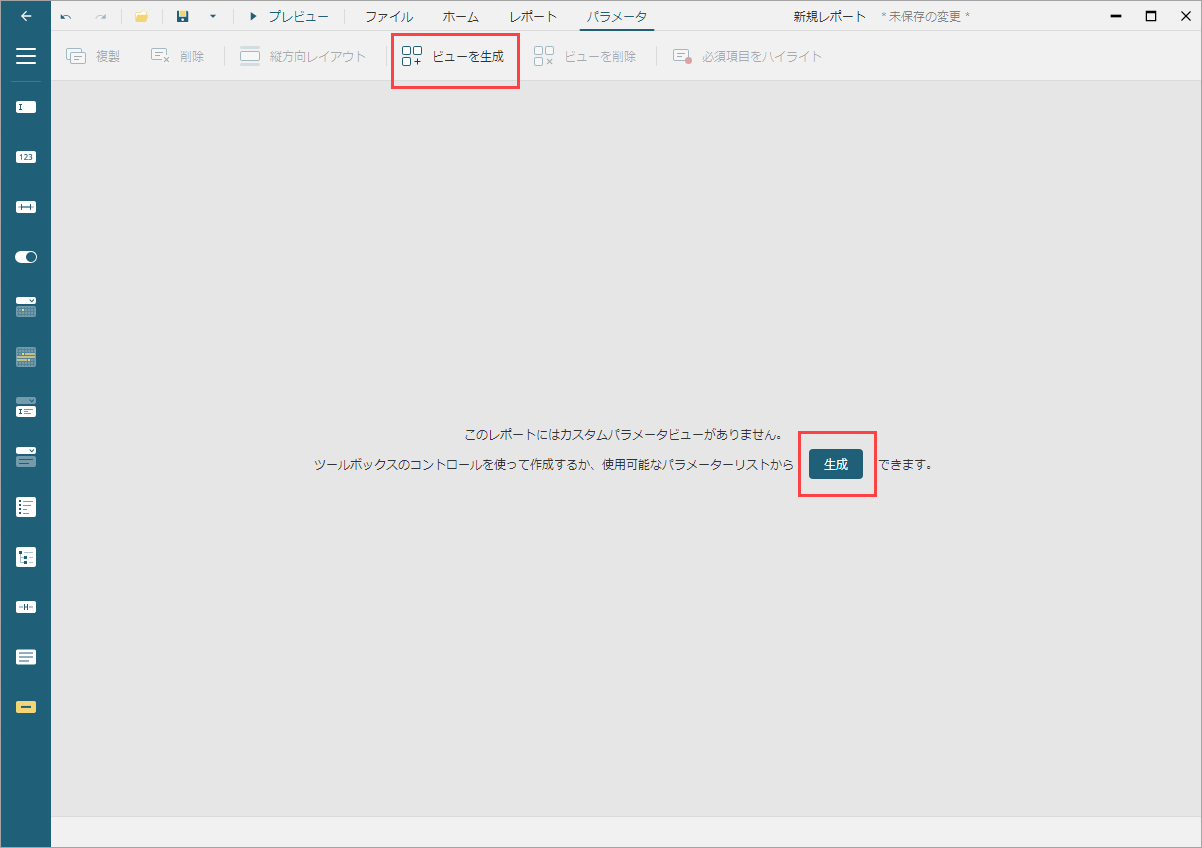
[生成]ボタンをクリックすると、既定値のパラメータエディタと[プレビュー]ボタンが表示されます。これらの自動生成されたコントロールを構成したり、削除したり、新しいパラメータをサイドバーでクリックするか、ドラッグ&ドロップしてビューに追加できます。
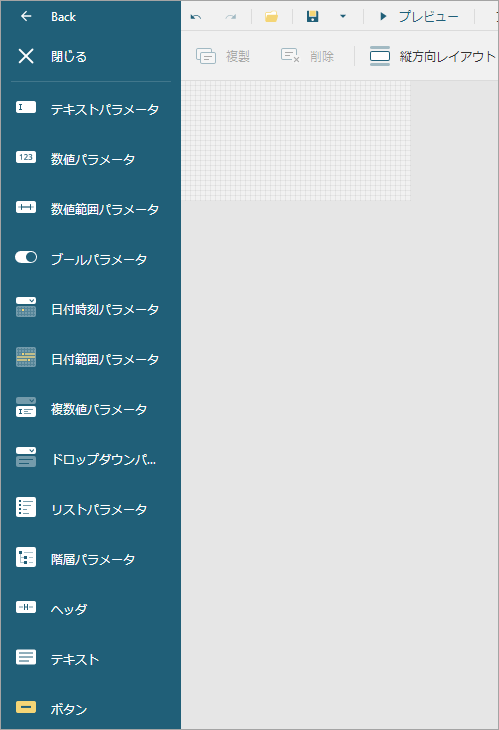
これらのパラメータコントロールをパラメータビューに追加すると、デザイナの右側にある[プロパティ]ウィンドウを使用してそのプロパティを調整できます。
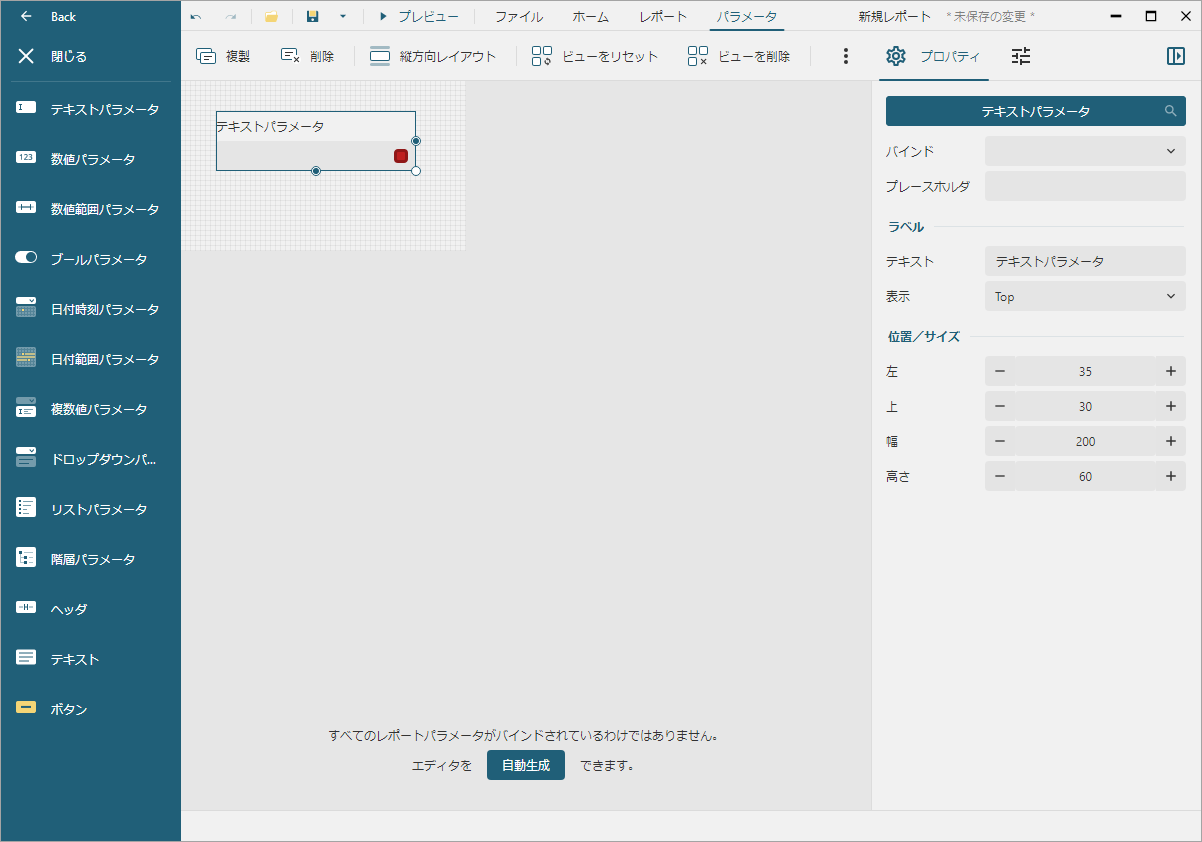
各コントロールには、[位置/サイズ]プロパティがあります。このプロパティは、マウスまたはキーボードを使用してコントロールを手動で移動するか、[プロパティ]ウィンドウで左、上、幅、高さの値を直接入力することによって変更できます。
カスタムパラメータビューのレイアウト
用意されたコントロールを使用して、以下2つのレイアウトを作成できます。
フリーレイアウト:各コントロールの位置とサイズを手動で設定できます。
縦方向レイアウト:コントロールは上から下に自動的に配置され、サイズが変更されます。コンポーネントをドラッグして順序を変更できます。
ツールバーにある[パラメータ]の[縦方向レイアウト]をクリックすると、縦方向レイアウトで表示するようにコントロールの順序を設定できます。
レイアウトの選択は、ビューワのパラメータパネルの表示位置によって異なります。
topまたはbottomの場合:フリーレイアウトが適用されます。
defaultまたはautoの場合:縦方向レイアウトが適用されます。
カスタムパラメータビューのコントロール
利用可能なコントロールは、次の2つのグループに分類されています。
パラメータ:パラメータにリンクされ、パラメータ値を設定するために使用されます。全てのパラメータには**[ラベル]カテゴリがあります。[ラベル]カテゴリにはテキストプロパティと表示プロパティがあり、パラメータの横に表示される内容と位置を設定できます。[バウンドパラメータ]**カテゴリでは、バインドされたパラメータに対して既定値、Null値を許可する、複数行表示(データタイプがStringの場合のみ)、空白の値を許可する(データタイプがStringの場合のみ)を設定できます。利用可能なパラメータとそのプロパティについて後述で説明しています。
ヘッダ、テキスト、ボタン:パラメータビューに表示する追加情報、またはボタンを使用したアクションを実行する場合に使用します。
シンプルなパラメータ
シンプルな値パラメータを使用すると、事前定義された使用できる値を持たないパラメータを変更することが可能です。これによりユーザーは任意の値を入力できます。
テキストパラメータ
パラメータ値を文字列として取得するテキストボックスが用意されています。Stringデータタイプのパラメータのために使用されるが、[バウンドパラメータ] を使用して、数値、ブール値、日付値をすべて手動で入力できるため、任意のデータタイプのパラメータに関連付けることができます。[プレースホルダ] プロパティは、入力ボックスが空の場合に、入力ボックス内にプロンプトを表示するために使用されます。
数値パラメータ
IntegerおよびFloatデータタイプのパラメータにバインドできます。[種類] プロパティはパラメータのタイプを定義し、アップダウン(デフォルト)またはスライダーのいずれかを選択できます。最小、最大、およびステップ間隔のプロパティは両方のタイプのパラメータに設定でき、アップダウンボタンをクリックするかスライダーを移動したときの最小値、最大値、および値の増分を定義します。アップダウンボタンを使用すると、手動で値を入力することができます。[プレースホルダ] プロパティは、入力ボックスが空の場合に、入力ボックス内にプロンプトを表示するために使用されます。[ステップ間隔で入力する] を 「はい」 に設定すると、手動で入力した値はステップ値の最も近い倍数に丸められます。
ブールパラメータ
Booleanデータタイプのパラメータにバインドきます。[種類] プロパティはパラメータのタイプを定義し、トグル、チェックボックス、ラジオボタンのオプションを選択できます。チェックボックスを使用すると、チェックマークの横に表示されるテキストを定義できます。トグルとラジオボタンの両方の場合、TrueとFalseのテキストを設定できます。また、ラジオボタンを選択する場合、パラメータのレイアウトはHorizontal(水平方向)またはVertical(垂直方向)に設定できます。
日付時刻パラメータ
DateおよびDateTimeデータタイプのパラメータにバインドできます。カレンダーコントロールのみを使用できます。
複数値パラメータ
複数値パラメータを使用すると、値を手動で入力できます。このパラメータは、使用できる値が設定されていないパラメータに特に適用されます。
範囲式のパラメータ
範囲の下限と上限を表す2つの異なるパラメータの値を定義できます。
数値範囲パラメータ
スライダーの形で表示され、[Integer] と [Float] パラメータにバインドできる [から] および [まで] のプロパティが含まれます。最小、最大、およびステップ間隔のプロパティを使用して、スライダの最小値、最大値、およびスライダーを調整するときに値の増分を指定できます。
日付範囲パラメータ
開始日と終了日を選択できるカレンダーコントロールのような機能です。開始日と終了日は、[から] および [まで] のプロパティを使用して、対応するパラメータ値にバインドできます。[最大範囲]プロパティは範囲の最大期間を指定します。[表示モード] プロパティは範囲選択のスケールを設定します。設定できる値は、日(既定値)、月、年です。
選択式のパラメータ
ユーザーに選択可能な値のリストを表示します。バインドされたパラメータの [複数の値を許可する] を 「はい」 に設定した場合は、オプションのリストから1つまたは複数の値を選択できます。これらのパラメータは、パラメータに [使用できる値] が設定されている場合にのみ適用できます。
ドロップダウンパラメータ
使用できる値をドロップダウンリストのように表示します。
リストパラメータ
使用できる値をリストに表示し、[レイアウト] プロパティを 「Vertical」 または 「Horizontal」 に設定して、水平方向または垂直方向に配置できます。Horizontalを選択すると、[列] プロパティが追加され、値を何列に分割するかを決定できます。
ヘッダ、テキスト、ボタン
ヘッダとテキストは、静的テキストを表示するために使用されます。既定値、アクセント、エラー、警告の4つの異なる色スタイルを選択できます。ヘッダには、[取り消し線] プロパティが含まれます。テキストには、[複数行] プロパティを使用して、複数行を表示できます。
ボタンを使用すると、プレビュー、リセット、クリアのアクションを容易にできます。[プレビュー] は、現在設定されているパラメータを使用してレポートを実行します。[リセット] は、パラメータを既定値に戻します。[クリア] は、入力コントロールからすべての値を削除します。